Interfejs
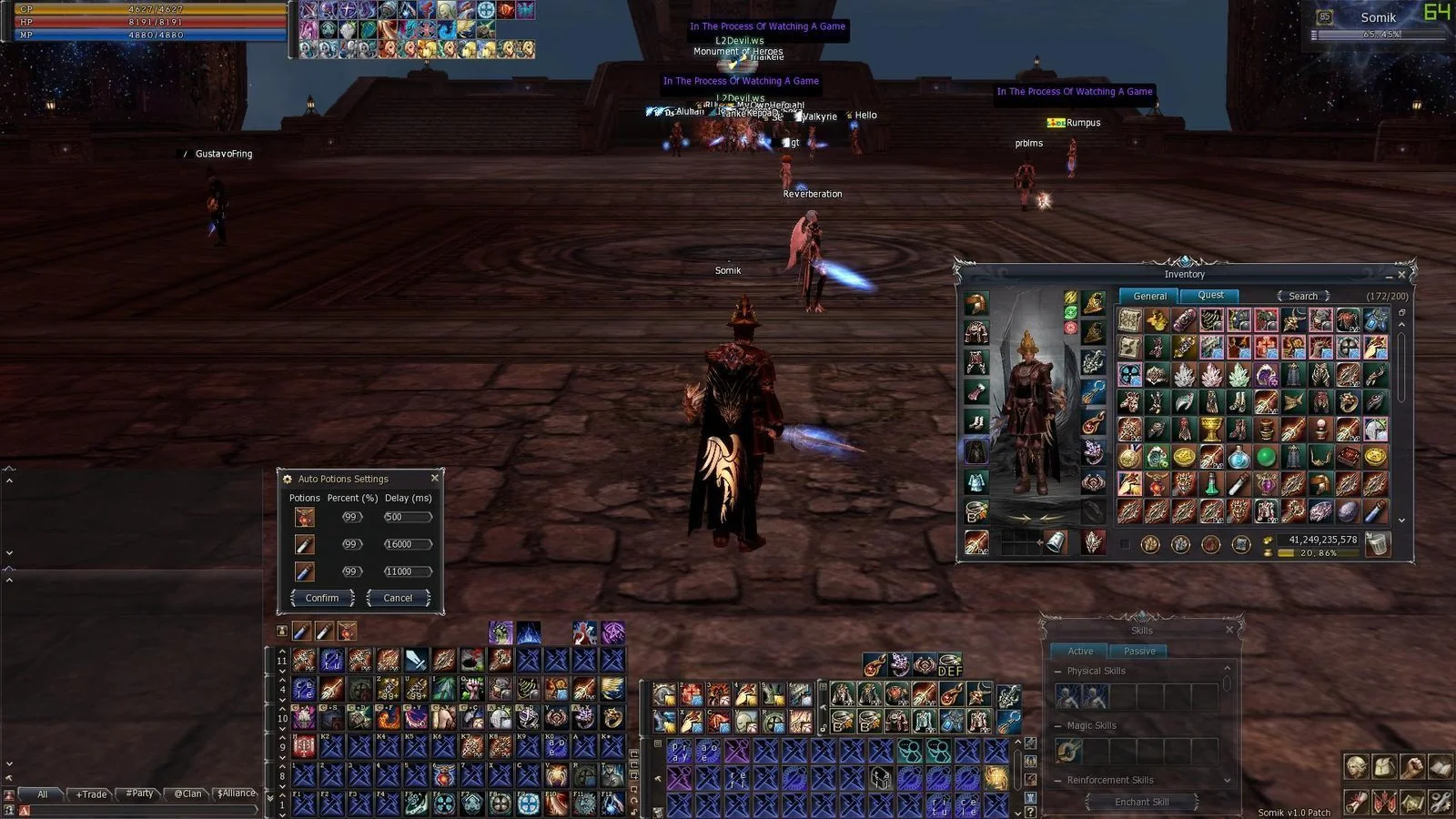
Autorski interfejs klienta High Five L2 After Work, zbudowany od podstaw i wielojęzyczny: wygodny ekwipunek i makra, auto-enchant, serwerowe auto-mikstury — ACP dla HP, MP i CP z automatycznymi soulshotami, duszami i forcami, bez potrzeby makr — zaawansowane okna Olimpiady, obrażenia i cooldowny na ekranie oraz okienko łupów, które można odsunąć z drogi.
Na tej stronie
- O interfejsie
- Okno wypadania przedmiotów
- Animacja dropu
- Krąg celu
- Podpowiedź przedmiotu
- Efekt śmierci celu, grupy i pupila
- Okno statusu celu
- Informacje o pochłanianiu Kryształu Duszy
- Menu kontekstowe
- Czyszczenie cache
- Olimpiada
- Grupa
- Okno umiejętności magicznych
- Ekwipunek
- Makra ekwipunku
- Makra
- Przedmioty na ekranie
- Automatyczne użycie (ACP) — auto-mikstury HP, MP i CP, auto-soulshoty, soule i force
- Obrażenia na ekranie
- Cooldowny na ekranie
- Okno nazwy
- Mniejsze okno statusu
- Informacje o buffach i debuffach
- Informacje o rzucaniu umiejętności
- Czat
- Auto-enchant
- Opcja wyłączenia radarmapy
- Niestandardowe buffy summonów
- Magazyn
- Zakładka opcji interfejsu
- Skróty
- Next Target Long — ściągnij z krawędzi
- Limit zakupu przedmiotów
- Skiny
# O interfejsie
Interfejs jest nasz własny. Jest zbudowany we własnym zakresie dla L2 After Work na czystej bazie High Five, i to my trzymamy źródła — więc to nie jest patch stron trzecich, który tylko instalujemy i na który czekamy: zgłoszenie błędu zamienia się w poprawkę według naszego własnego harmonogramu. Zachowaliśmy wszystko, co naprawdę czyni grę wygodniejszą, przenieśliśmy ciężką automatyzację na serwer, gdzie anticheat nie może pomylić jej z botem, i przetłumaczyliśmy każde okno, przycisk i podpowiedź na oba języki.
# Okno wypadania przedmiotów
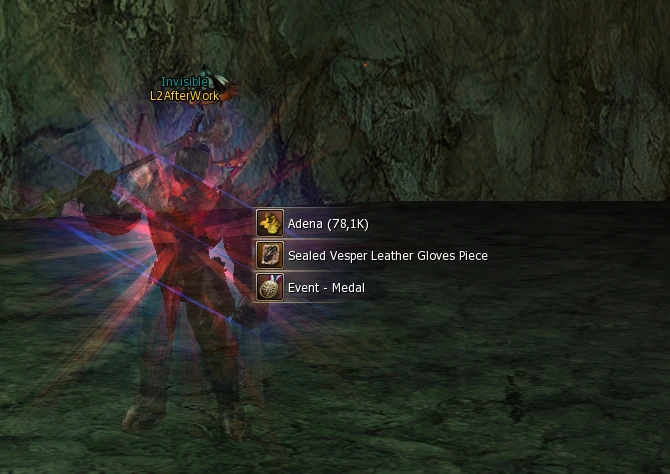
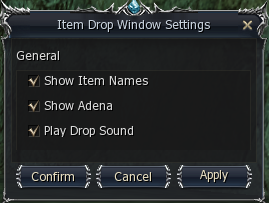
Zobacz, co właśnie podniosłeś, bez otwierania ekwipunku. Dropy, nagrody za questy i adena pojawiają się na ekranie jako mały panel z ikonami przedmiotów, nazwami i ilościami: seria podniesień jest zbierana w jeden panel, przedmioty questowe znajdują się na górze we własnym kolorze, wszystko inne jest sortowane od największej ilości, adena wyświetla się krótko — Adena (297K) — a duży zbiór kończy się linią w stylu «+3 więcej» zamiast ściany wierszy. Po kilku sekundach panel zsuwa się do prawego dolnego rogu. Włącz lub wyłącz go zaznaczeniem «Item Drop Window» w Opcje — Interfejs — Quality of Life; zmiana obowiązuje w momencie naciśnięcia «Apply», bez restartu klienta. Przycisk «Settings» obok otwiera «Item Drop Window Settings»: «Show Item Names», «Show Adena» i «Play Drop Sound» w sekcji «General» oraz suwak «Spawn point» w sekcji «Position» — przy 100% okienko pojawia się tam gdzie zawsze, blisko środka ekranu, a każdy krok w dół do 20% przybliża je do prawego dolnego rogu, z dala od środka walki. Naciśnij «Test», aby od razu zobaczyć przykładowe okienko i znaleźć swoje miejsce bez wychodzenia na farmienie.
# Animacja dropu
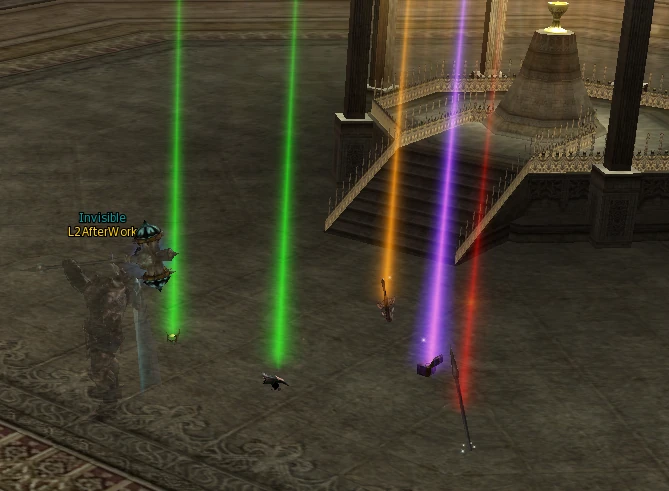
Pokazuje animacje przedmiotów leżących na ziemi.
# Krąg celu
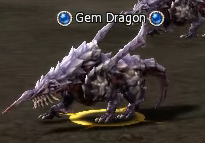
Pokazuje żółty krąg wokół aktualnego celu.
# Podpowiedź przedmiotu
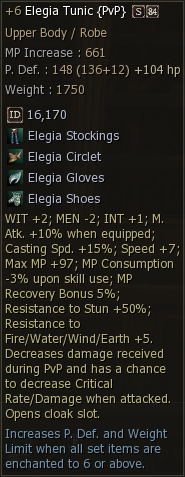
Dodano teksturę ID. Dodano wielkość wzrostu statystyk z enchantów. Dodano wielkość wzrostu HP z enchantów. Dodano obrazki do części setów zbroi.
# Efekt śmierci celu, grupy i pupila

Niestandardowy efekt śmierci dla twojego celu, członków grupy i pupili.
# Okno statusu celu
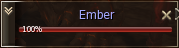
- Procent zdrowia celu
- Opcja pokazywania HP celu w %.
- Szczegółowa ikona klasy celu
- Opcja pokazywania szczegółowych ikon klas.
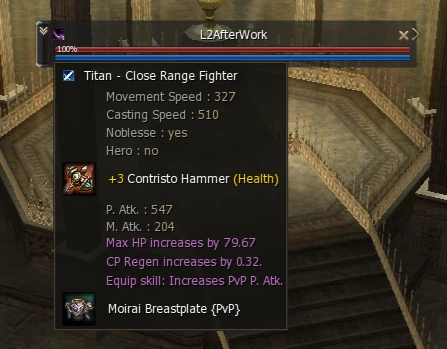
- Informacje o celu
- Pokazuje informacje o celu po najechaniu na ikonę klasy.
- Gear Score celu
- Gear Score wybranego gracza w rozwiniętym oknie statusu celu i w podpowiedzi ikony klasy — zobacz stronę Gear Score.
# Informacje o pochłanianiu Kryształu Duszy
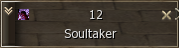
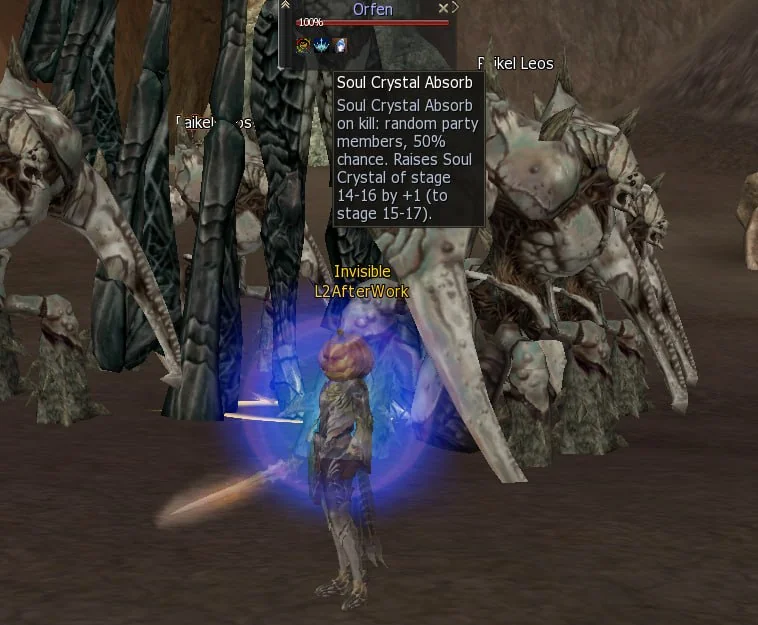
Wybierz na cel raid bossa lub grand bossa biorącego udział w queście pochłaniania Kryształu Duszy «Enhance Your Weapon», a jego okno statusu celu pokaże ikonę umiejętności pasywnej — czerwony, niebieski lub zielony Kryształ Duszy, dokładnie jak odznaka «Raid Boss». Najedź na ikonę, aby zobaczyć, które etapy Kryształu Duszy może podnieść ten NPC (etapy finalne po ulepszeniu) oraz szansę powodzenia. Kolor ikony koduje, jak ulepszenie jest rozdzielane w grupie: czerwony — jeden członek grupy posiadający pasujący kryształ, niebieski — losowy członek grupy, zielony — każdy członek grupy. Dzięki temu jeszcze przed zabiciem wiesz na pierwszy rzut oka, czy warto zabrać tam swój kryształ. Tę odznakę nosi około 140 NPC — praktycznie każdy raid boss i grand boss zarejestrowany w queście «Enhance Your Weapon», plus kilka specjalnych potworów. Kryształ musi znajdować się w ekwipunku w momencie śmierci bossa; jedno zabójstwo podnosi etap o +1.
# Menu kontekstowe
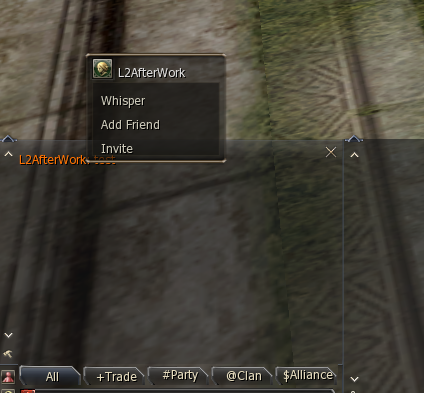
Menu szybkich akcji po kliknięciu prawym przyciskiem myszy na oknie celu, oknie statusu, oknie grupy i oknie pupila.
- Menu kontekstowe czatu
- Menu kontekstowe po kliknięciu prawym przyciskiem myszy na nick na czacie.
# Czyszczenie cache
Automatyczne czyszczenie pamięci podręcznej klienta — nie trzeba ręcznie usuwać folderów System/Cache.
# Olimpiada
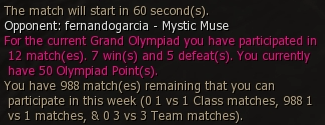
- Klasa i olympiadstat na starcie meczu Olimpiady
- Pokazuje klasę i aktualne statystyki olimpijskie przeciwnika na starcie meczu.
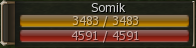
- Okno celu Olimpiady
- Klikalne okno celu podczas Olimpiady.

- Licznik obrażeń Olimpiady
- Lewy dolny róg — prędkość ruchu przeciwnika. Prawy dolny róg — prędkość rzucania przeciwnika. Kolory zielony/czerwony i symbole < > = pokazują, czy masz mniej, więcej czy tyle samo obrażeń co przeciwnik.
- Auto-nagrywanie Olimpiady
- Automatycznie rozpoczyna nagrywanie po dołączeniu do meczu Olimpiady i zatrzymuje je po jego zakończeniu.
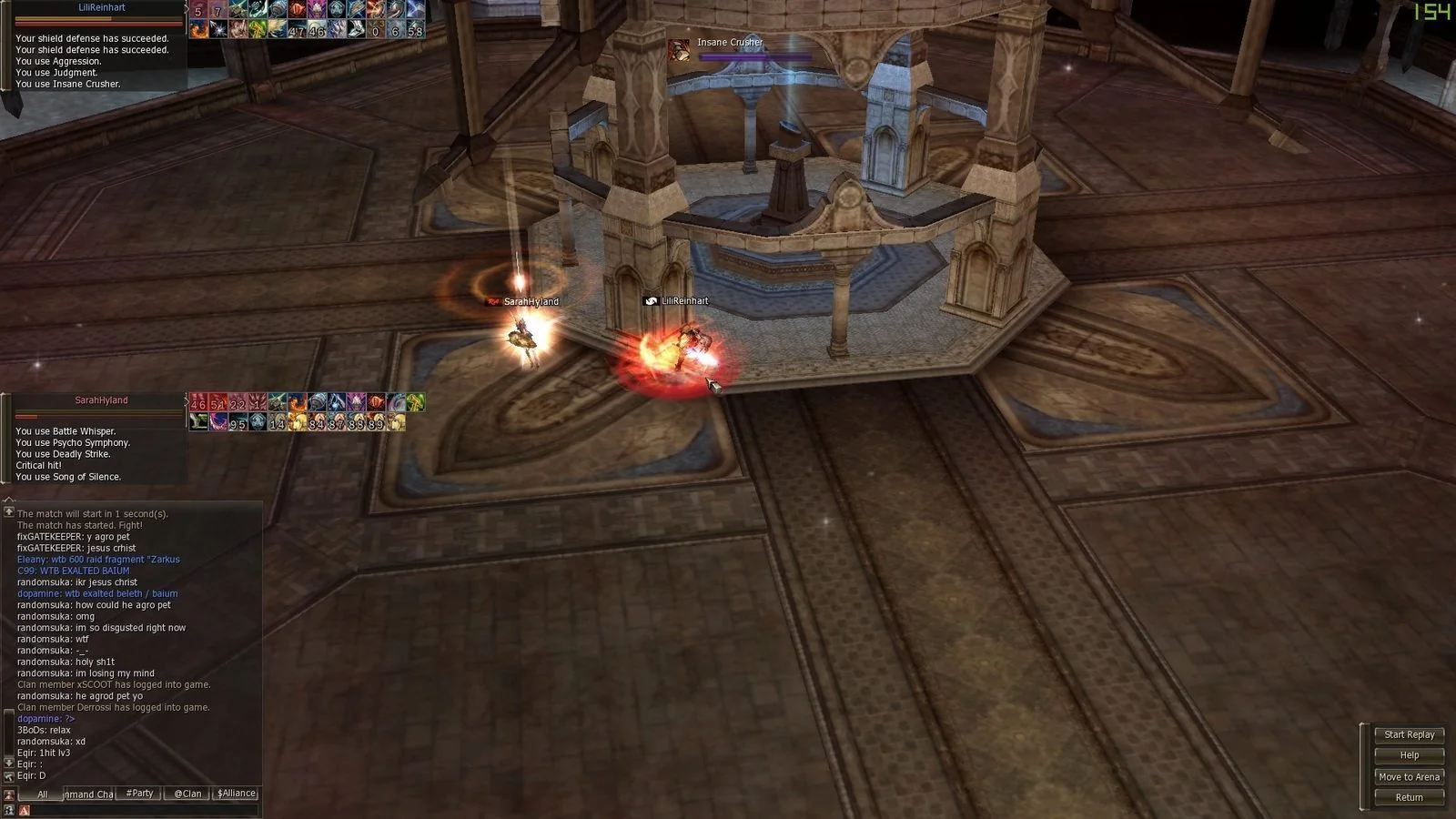
- Obserwacja Olimpiady
- Pokazuje czat oraz timery buffów/debuffów graczy.

# Grupa



- Buffy grupy
- Wyświetlanie buffów członków grupy.
- Niestandardowe sloty buffów grupy
- Niestandardowe sloty buffów grupy.
- Noblesse i poziom w grupie
- Ikona Noblesse i poziom pokazywane w oknie grupy.
- Gear Score grupy
- Podpowiedź w wierszu członka grupy z jego Gear Score, kolorowana według przedziału. Działa zarówno w standardowym, jak i kompaktowym oknie grupy.
- Gear Score przy zaproszeniu do grupy
- Okno zaproszenia do grupy pokazuje Gear Score zapraszającego wraz z jego przedziałem, a jeśli ma już grupę — również średni Gear Score tej grupy — dzięki temu decydujesz, zanim naciśniesz Tak.

- Paski HP nad głowami członków grupy
- Cienki pasek HP pod imieniem każdego członka grupy nad jego głową, dzięki czemu widzisz, komu spada zdrowie, nie odrywając wzroku od walki. Włączane checkboxem «Party HP Bars Overhead» w ustawieniach okna grupy.
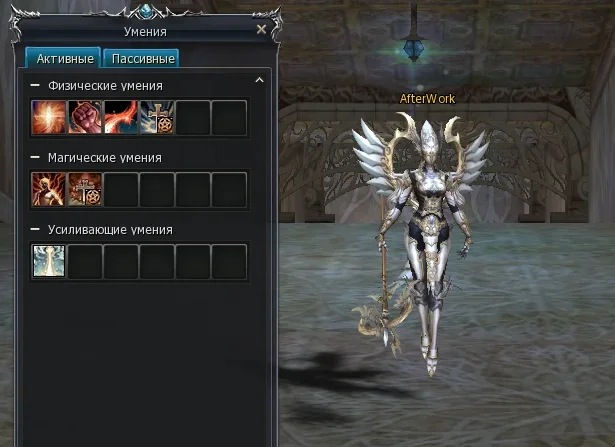
# Okno umiejętności magicznych
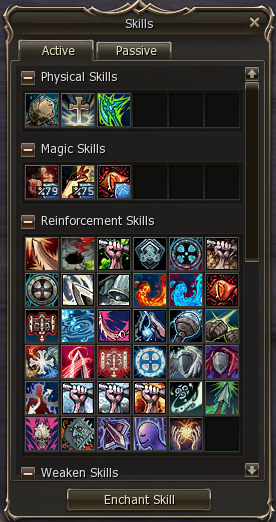
- Umiejętności transformacji i przedmiotów na górze okna magii
- Umiejętności transformacji i przedmiotów są umieszczone na górze okna umiejętności magicznych.
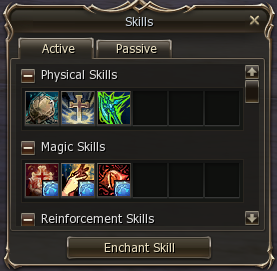
- Opcja mniejszego okna umiejętności magicznych
- Opcja korzystania z mniejszego okna umiejętności magicznych.
# Ekwipunek


- Numery naboszenia przedmiotów
- Opcja wyświetlania wartości naboszenia przedmiotów w ekwipunku.
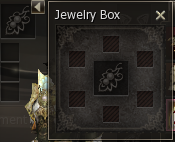
- Okno szkatułki z biżuterią
- Dodano obsługę ekwipunku dla założonej biżuterii i broszek.
- Wyszukiwanie
- Szybkie wyszukiwanie potrzebnych przedmiotów w ekwipunku.
- Szybkie usuwanie przedmiotów
- Szybkie usuwanie zbędnych przedmiotów z ekwipunku.
- Dodatkowe przyciski
- Przyciski użytkowe do auto-enchantów oraz usuwania modelu postaci z ekwipunku dla lepszego FPS.


# Makra ekwipunku





Jak zwykłe makra, tylko lepsze. Przerobione, aby obsługiwały użycie umiejętności, komendy czatu i zmianę rozmiaru paska. Szybsze niż zwykłe makra i nie zawodzą podczas ruchu, rzucania umiejętności czy innych akcji.
# Makra


Okno makr przeprojektowane, by działać jako pasek z przyciskami użytkowymi do celowania w summony i otwierania obserwacji Olimpiady.
- Auto-tworzenie

- Automatyczne tworzenie makr przez przeciąganie i upuszczanie umiejętności, przedmiotów i akcji. Przytrzymanie CTRL podczas upuszczania tworzy makro /useskillforce. Przytrzymanie SHIFT dodaje je do następnej linii. Przytrzymanie ALT umieszcza /target %self na początku.

- Zapis i wczytywanie
- Zapisz swoje makra i wczytaj je na nowym serwerze. Ustawienia zapisywane są w System/MacroSettings.ini.
- Zamiana miejscami
- Zamiana pozycji makr w oknie makr.
- Pętla
- Powtarzanie makr w kółko po kliknięciu prawym przyciskiem myszy.
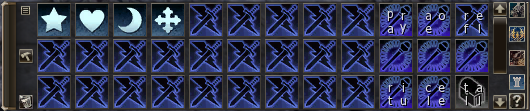
- Niestandardowe ikony
- 72 dodatkowe ikony makr.
- Niestandardowe przyciski
- Przyciski pozwalające natychmiast wybrać na cel pupile wroga, sprawdzić olympiadstat przeciwników i otworzyć okno obserwacji Olimpiady w dowolnym miejscu na mapie.
# Przedmioty na ekranie

- Naszyjnik, pierścienie, pasek, kolczyki
- Możliwość wyświetlania akcesoriów na ekranie.

- Talizmany


- Talizmany mogą pojawiać się w każdym z okien skrótów 2x6. Pokazują czasy odnowienia talizmanów, można je zdejmować i używać bezpośrednio.
# Automatyczne użycie (ACP) — auto-mikstury HP, MP i CP, auto-soulshoty, soule i force


Ustaw progi raz i przestań patrzeć na paski. Auto-mikstury na tym serwerze High Five to usługa serwerowa, a nie makro klienta: wrzucasz miksturę HP, MP lub CP do slotu, ustawiasz procent, przy którym ma się uruchomić, a sam serwer gry dwa razy na sekundę odczytuje Twoje prawdziwe HP, MP i CP i pije za Ciebie — bez timera klienta, bez zależności od pingu, bez łańcucha makr, który rozpada się w chwili, gdy klient zacina się w masowym PvP. Trzy sloty na mikstury dokują obok paska skrótów — auto mikstura HP, auto mikstura MP, auto mikstura CP — auto soulshoty i spiritshoty same się uzupełniają, dopóki je nosisz, a czwarty slot utrzymuje pełne butelki dusz Kamael oraz ładunki mocy uzupełniane z Energy Stones  po 110 Adena
  za sztukę w sklepie Tablicy Ogłoszeń. Każde ustawienie żyje na postaci, więc ACP wciąż działa po relogu i po codziennym restarcie, a slot sam się wyłącza w chwili, gdy zapas się skończy, zamiast świecić się i po cichu nic nie robić. Te same sloty reagują na komendę czatu .acp oraz na przycisk ACP w panelu auto-farmu.
- Auto Soulshoty i Spiritshoty
- Soulshoty, Spiritshoty, Blessed Spiritshoty, Beast Shoty, Beast Spiritshoty, Blessed Beast Spiritshoty i Fishing Shoty — uzbrojone raz, uzupełniane, dopóki je nosisz.
- Auto mikstury HP, MP i CP
- Trzy sloty na panelu. Każdy z nich przechowuje miksturę, próg uruchomienia w procentach maksimum oraz interwał powtarzania. Domyślnie progi to HP 70%, MP 60%, CP 90% — każdy z nich możesz zmienić w oknie ustawień.
- Logika po stronie serwera
- Osobiste zadanie na serwerze gry zarządza całą pętlą: odczytuje Twoje prawdziwe HP, MP i CP, porównuje je z progami i samo używa przedmiotu. Panel klienta jedynie pokazuje to, co wybrałeś — każde ustawienie jest zapisane na postaci na serwerze. Nic do klikania, nic do podtrzymywania.
- CP, które nadąża za walką
- Minimalny interwał slotu CP to 0.5 sek, więc może uzupełniać Cię dwa razy na sekundę, gdy jesteś focusowany. Każdy Noblesse ma na to stały zapas:
 Summon CP Potion daje 20 Greater CP Potion
  za jedno rzucenie za 50 Soul Ore
  , z odnowieniem 10 minut.
 - Auto dusze i ładunki mocy
- Osobny slot obok panelu mikstur. Klasy Kamael wkładają Full Bottle of Souls i wybierają, ile dusz chcą trzymać w rezerwie; serwer ogranicza tę liczbę do prawdziwego limitu Soul Mastery, więc butelka nigdy nie jest marnowana przy pełnej puli dusz. Klasy ładunków — Gladiator i Duelist na umiejętnościach Sonic, Monk, Tyrant i Grand Khavatari na umiejętnościach Force — wkładają Energy Stone i nie muszą niczego konfigurować: poniżej 2 ładunków serwer zużywa jeden. Przy 110 Adena za kamień utrzymywanie stałego naładowania kosztuje grosze.
- Własne interwały dla każdego slotu
- Każdy slot ma własny interwał powtarzania, dzięki czemu możesz oszczędzać zapas i rozciągnąć go na pięciogodzinne polowanie. Jedyne, czego nie da się zrobić, to zejść poniżej rzeczywistego czasu odnowienia mikstury — Mana Potion
 pozostaje miksturą 10-sekundową bez względu na wpisaną liczbę, a panel podaje minimum zamiast po cichu zaokrąglać Twoją wartość.
 - Automatyczne wyłączenie przy pustym zapasie
- Gdy wybrana mikstura skończy się w ekwipunku, slot sam się wyłącza i informuje o tym na czacie, podając nazwę przedmiotu, na który czeka przy kolejnej próbie uzbrojenia slotu bez niego. Koniec z odkrywaniem po śmierci, że slot był pusty od pierwszego pociągnięcia.
- Zapisane na postaci
- Slot, próg, interwał i stan wł./wył. żyją na postaci, a nie w pliku konfiguracyjnym klienta — przeinstaluj klienta, a nic nie zginie. Zaloguj się ponownie, a Twoje sloty nadal są uzbrojone.
- Wyłączone na Olimpiadzie i na arenach
- Wyłączone podczas Wielkiej Olimpiady, wydarzeń walk PvP, Krateis Cube, Underground Coliseum i Aerial Cleft, a także gdy nosisz flagę bojową oblężenia lub fortecy. Walki na arenie nadal rozstrzygają gracze, którzy w nich biorą udział.
- Komenda czatu .acp
- Sloty HP, MP i CP są dostępne z menu czatu za pomocą komendy .acp, razem z nimi slot dusz Kamael; slot ładunków mocy znajduje się na panelu. Obie ścieżki sterują tym samym stanem po stronie serwera, a przycisk ACP jest też na panelu auto-farmu — przydatny na drugim oknie.
Mikstury HP akceptowane przez usługę auto-użycia
| Mikstura | Przywraca | Minimalny interwał | Gdzie zdobyć |
|---|---|---|---|
 Lesser Healing Potion Lesser Healing Potion |
120 HP w ciągu 15 sek | 10 sek | Sklepikarz w dowolnym mieście — od ~100 Adena |
 Beginner's Potion Beginner's Potion |
120 HP w ciągu 15 sek | 10 sek | Nagroda z eventów i promocji |
 Greater Healing Potion — wersja miejska (id 1061) Greater Healing Potion — wersja miejska (id 1061) |
360 HP w ciągu 15 sek | 10 sek | Sklepikarz w dowolnym mieście — od ~360 Adena |
 Greater Healing Potion — wersja sklepowa (id 1539) Greater Healing Potion — wersja sklepowa (id 1539) |
750 HP w ciągu 15 sek | 10 sek | Sklep Tablicy Ogłoszeń — 5 000 Adena · Sklep PC Bang — 100 punktów za 10 szt. · Kapłani Świtu i Kapłanki Zmierzchu — 1 080 Ancient Adena  |
 Greater Healing Potion — z drop skrzynek (id 22025) Greater Healing Potion — z drop skrzynek (id 22025) |
750 HP w ciągu 15 sek | 10 sek | Drop ze Skrzyń Skarbów, 1–5 szt. · Prime Shop |
 Greater Healing Potion — wersja eventowa (id 14700) Greater Healing Potion — wersja eventowa (id 14700) |
1 500 HP w ciągu 15 sek | 10 sek | Nagroda z sezonowego eventu Squash |
 Highest Power Healing Potion Highest Power Healing Potion |
1 500 HP w ciągu 15 sek | 10 sek | Z Potion Support Pack |
Mikstury MP akceptowane przez usługę auto-użycia
| Mikstura | Przywraca | Minimalny interwał | Gdzie zdobyć |
|---|---|---|---|
 Mana Drug Mana Drug |
500 MP w ciągu 10 sek (50 MP na sekundę) | 10 sek | Nagroda z eventów i promocji |
| Mana Potion |
+500 MP natychmiast | 10 sek | Sklep Tablicy Ogłoszeń — 10 000 Adena · Sklep PC Bang — 200 punktów za 10 szt. · zawarte w Starter Packach sprzedawanych za Coin of Luck  |
Mikstury CP akceptowane przez usługę auto-użycia
| Mikstura | Przywraca | Minimalny interwał | Gdzie zdobyć |
|---|---|---|---|
| Greater CP Potion — wersja Noblesse i eventowa (id 5592) |
+200 CP natychmiast | 0.5 sek | Umiejętność Noblesse Summon CP Potion — 20 szt. za rzucenie za 50 Soul Ore · Sklep eventowy Tablicy Ogłoszeń — 10 Silver Shilen  za 20 szt. · Kapłani Świtu i Kapłanki Zmierzchu — 600 Ancient Adena za 20 szt. · Kapłani Świtu i Kapłanki Zmierzchu — 600 Ancient Adena |
 CP Potion CP Potion |
+50 CP natychmiast | 0.5 sek | Kapłani Świtu i Kapłanki Zmierzchu — 240 Ancient Adena (Seven Signs) |
 Greater CP Potion — Prime Shop (id 20353) Greater CP Potion — Prime Shop (id 20353) |
+200 CP natychmiast | 1 sek | Prime Shop |
 Potion of Will Potion of Will |
+50 CP natychmiast | 0.5 sek | Prime Shop |
 2006 Battle Tournament - CP Potion 2006 Battle Tournament - CP Potion |
+200 CP natychmiast | 1 sek | Nagroda z eventu turniejowego |
Dusze i ładunki mocy akceptowane przez usługę auto-użycia
| Zużywalny przedmiot | Przywraca | Minimalny interwał | Gdzie zdobyć |
|---|---|---|---|
 Full Bottle of Souls - 5 Souls Full Bottle of Souls - 5 Souls |
+5 dusz, do limitu Twojego Soul Mastery | 1 sek | Sklep Tablicy Ogłoszeń — 2 050 Adena |
 Full Bottle of Souls - 5 Souls (For Combat) Full Bottle of Souls - 5 Souls (For Combat) |
+5 dusz, do limitu Twojego Soul Mastery | 1 sek | Sklep Tablicy Ogłoszeń — 1 500 Adena · Podejrzani Kupcy w dowolnej fortecy |
 Full Bottle of Souls - 10 Souls Full Bottle of Souls - 10 Souls |
+10 dusz, do limitu Twojego Soul Mastery | 1 sek | Nagroda z eventów i promocji |
| Energy Stone |
+1 ładunek mocy, limit 2 | 1 sek | Sklep Tablicy Ogłoszeń — 110 Adena · Sklepikarz w dowolnym mieście, od ~110 Adena |
# Obrażenia na ekranie
Cztery przełączniki w Opcje — Interfejs — Damage On Screen, każdy zaczyna działać od kolejnego trafienia po naciśnięciu «Apply» — bez restartu klienta.
- Normal On Screen Damage
- Zadawane przez ciebie obrażenia — oraz MP, które zdejmujesz przeciwnikowi — jako liczba w stałym miejscu na ekranie.
- Classic On Screen Damage
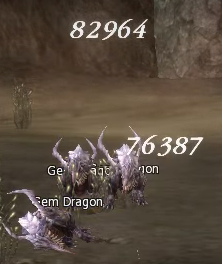
- Klasyczne unoszące się liczby walki: obrażenia, trafienia krytyczne, overhity, odzyskane HP, MP i CP, doświadczenie i więcej — każde przełączane osobno we własnym oknie ustawień.
- Damage On Screen Settings
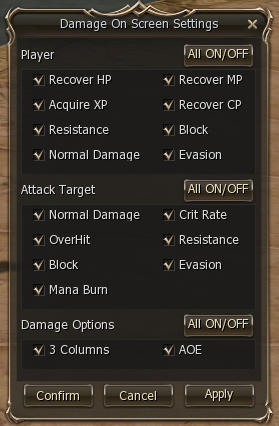
- Otwierane przyciskiem «Settings» obok «Classic On Screen Damage»: zaznacz, zdarzenie po zdarzeniu, jakie liczby pojawiają się dla ciebie («Player») i dla twojego celu («Attack Target»), a w «Damage Options» wybierz «3 Columns» lub «AOE», które sumuje trafienie obszarowe w jedną liczbę.
- Obrażenia na celu
- Pokazuje obrażenia, trafienia krytyczne, uniki, opory i debuffy na celu.
- Debuff Result on Screen

- Gdy twój debuff trafi lub zostanie zresistowany, nazwa umiejętności błyska dużymi literami na środku ekranu — na zielono, jeśli trafił, na czerwono, jeśli został zresistowany. Odznacz, aby zachować czysty środek ekranu: linia w czacie pozostaje, więc nadal widzisz, czy debuff przeszedł, a wiadomości z oblężeń, Olimpiady, pojedynków i eventów nie są tym dotknięte. Domyślnie włączone.
# Cooldowny na ekranie
- Czasy odnowienia umiejętności

- Wyświetla najważniejsze czasy odnowienia w dowolnym miejscu ekranu.
- Liczniki Lifestone
- Wyświetla dokładne liczniki czasu odnowienia lifestone'ów, np. nuke'ów z augmentów.
- Czasy odnowienia talizmanów
- Liczniki czasu odnowienia talizmanów.
# Okno nazwy
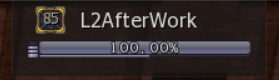
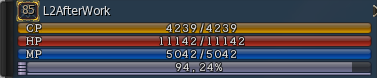
Osobne okno wyświetlające imię, poziom i EXP. Wymaga włączonej opcji «Status Window Smaller».
# Mniejsze okno statusu
Opcja zmniejszająca okno statusu.

# Informacje o buffach i debuffach
- Noblesse wśród debuffów
- Dodano Noblesse do debuffów gracza, grupy i pupila/summona.
- Otrzymane debuffy
- Pokazuje otrzymane debuffy w dowolnym miejscu ekranu. Można je przesuwać oraz włączać/wyłączać pozostały czas.
- Liczniki debuffów
- Pokazuje dokładny czas Twoich debuffów bez potrzeby stosowania własnych plików DLL.
- Informacja o zdjętych buffach

- Pokazuje zdjęte buffy. Do 14 buffów.
- Liczniki buffów przeciwnika
- Liczniki są zoptymalizowane osobno dla PvP i Olimpiady. Na Olimpiadzie te same buffy pojawiają się w tych samych miejscach, wspierając pamięć mięśniową.
- Debuffy celu
- Wyświetlanie debuffów celu (obsługa po stronie serwera włączona na naszym serwerze).
- Trafienie i chybienie debuffów
- Zielony — sukces (serwer ma włączony systemowy komunikat o sukcesie). Czerwony — niepowodzenie. Wyświetlane jako nazwa umiejętności dużymi literami na środku ekranu; odznacz «Debuff Result on Screen» w Opcje — Interfejs — Damage On Screen, aby to ukryć i zachować tylko linię w czacie.
- Liczniki buffów wyzwalających przeciwnika
- Pokazuje ważne buffy wyzwalające przeciwnika olimpijskiego oraz pozostały czas ich trwania.



# Informacje o rzucaniu umiejętności

- Pasek rzucania przeciwnika

- Pokazuje umiejętność, którą rzuca Twój cel. Drugi wiersz pokazuje aktywację kubików, np. cleanse. Opcjonalnie: można włączyć wyświetlanie rzucania wszystkich wokół Ciebie.
- Klasyczny pasek własnego rzucania
- Pokazuje umiejętność, którą aktualnie rzucasz.

# Czat
- Zamykanie czatu
- Możliwość zamknięcia czatu, po której zostaje ikona czatu.


- Ruchome okno komunikatów systemowych
- Okno komunikatów systemowych można przesuwać i zablokować w miejscu.
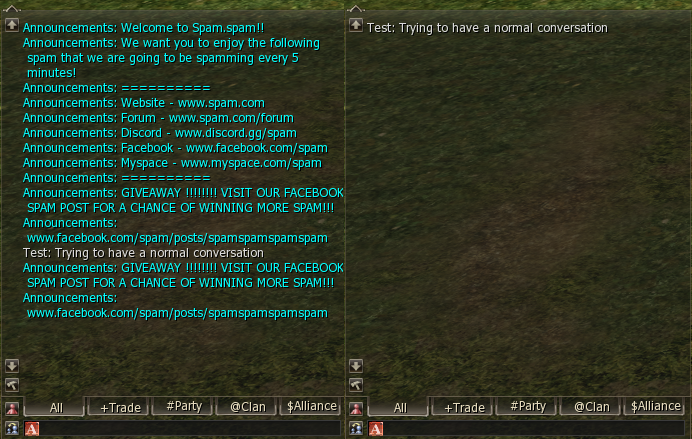
- Filtr ogłoszeń na czacie
- Pozwala wyłączyć wszystkie ogłoszenia serwera, aby ograniczyć spam.
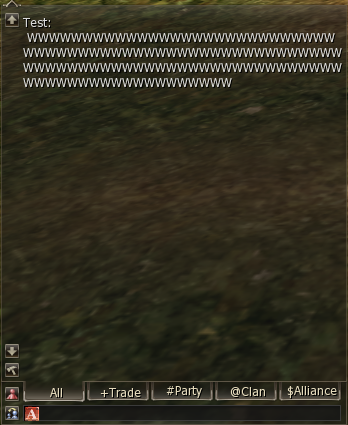
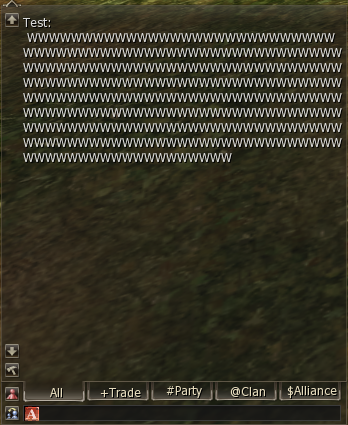
- Większy limit czatu
- Zwiększona liczba przechowywanych wiadomości czatu.
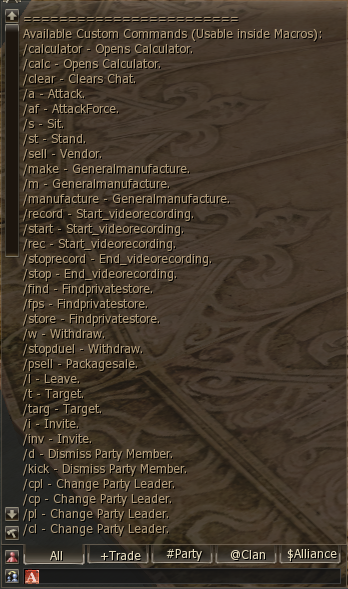
- Własne komendy czatu
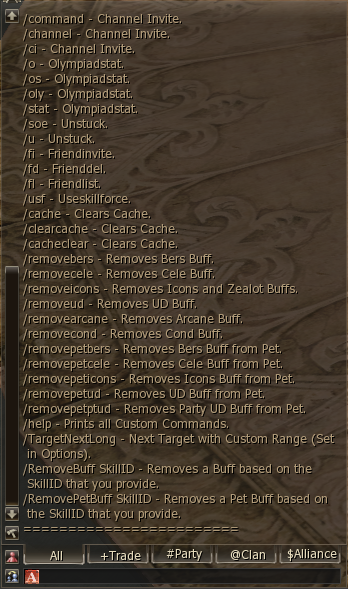
- Można ich używać na czacie albo z poziomu Makr i Makr Ekwipunku. Wpisz /Help, aby zobaczyć wszystkie dostępne komendy.
- Komendy zdejmowania buffów
- Można ich używać na czacie albo z poziomu Makr i Makr Ekwipunku.
- Większa czcionka czatu
- Opcja zwiększenia rozmiaru czcionki czatu.
# Auto-enchant
- Auto atrybut
- Automatyczne naładowanie atrybutu.

- Auto augment
- Wyświetla listę wszystkich dostępnych augmentów. Combo — zatrzymuje się na zaznaczonym Active/Passive/Chance + Stat. Mage/Burner/Fighter — zaznacza wszystkie augmenty korzystne dla danej klasy (burner: refresh, spell refresh, nuke'i itp.). Uncheck After — odznacza augment po jego otrzymaniu.
- Auto ulepszanie umiejętności
- Kliknięcie prawym przyciskiem myszy na umiejętność umieszcza ją w oknie ulepszania.
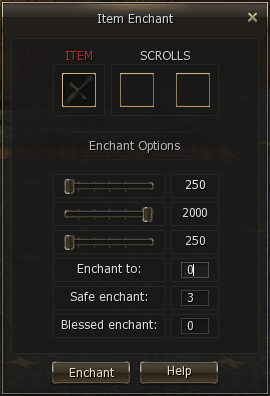
- Auto ulepszanie przedmiotów
- Zastępcze okno ulepszania przedmiotów.
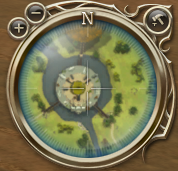
# Opcja wyłączenia radarmapy
Opcja wyłączenia mapy radaru.

# Niestandardowe buffy summonów
Rozszerzone wyświetlanie buffów summona/pupila.
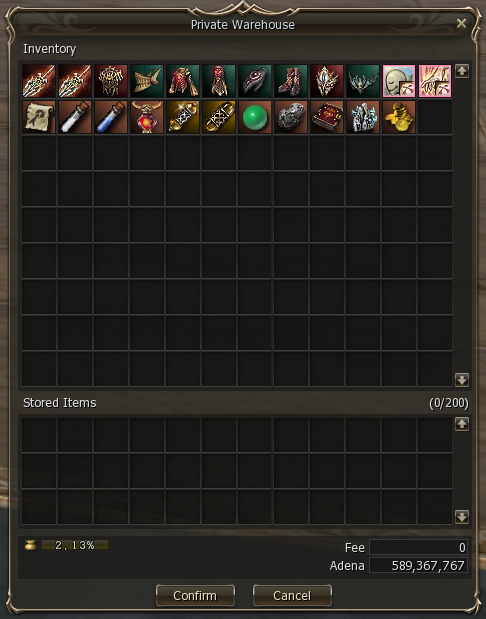
# Magazyn
Ulepszone okno magazynu.
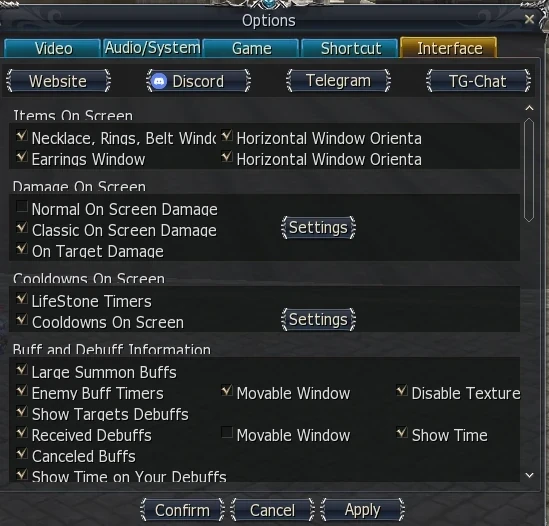
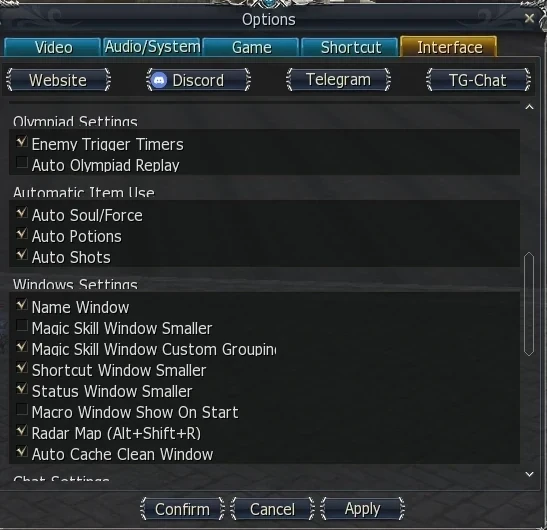
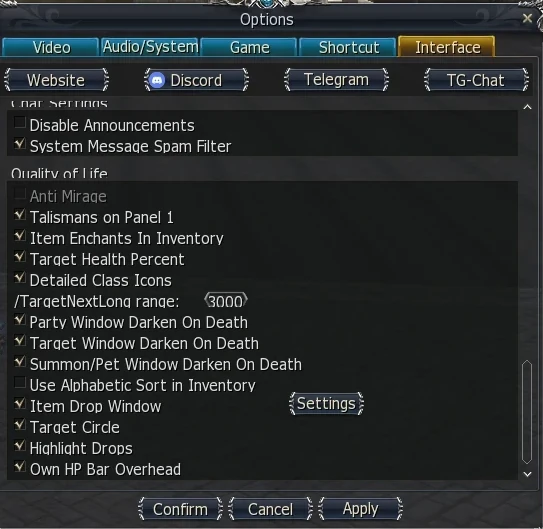
# Zakładka opcji interfejsu
Można je otworzyć bezpośrednio, trzymając CTRL i klikając przycisk Menu Systemowego w prawym dolnym rogu.
# Skróty
- Następny cel (dalekozasięgowy)
- Celuje w najdalsze atakowalne stworzenie w wybranym przez ciebie promieniu — klawisz do ściągania dla łuczników, nukerów i każdego, kto chce moba z krawędzi, a nie tego spod nóg — lub, po przełączeniu w ustawieniach, w najbliższe. Można go przypisać tutaj przez «Enter Chat». Pełny opis w sekcji Next Target Long poniżej.
- Zakładka skrótów w Opcjach
- Rozszerzona zakładka skrótów w Opcjach.

- Okno skrótów
- Ulepszone okno skrótów.
- Opcja zmniejszenia okna skrótów
- Opcja mniejszego okna skrótów.

# Next Target Long — ściągnij z krawędzi
Jeden klawisz, i twoim celem jest najdalszy potwór, do którego możesz dosięgnąć. Standardowy Lineage 2 oferuje tylko Next Target, który łapie to, co stoi najbliżej — dobre do grindu wręcz, bezużyteczne, gdy chcesz otworzyć na mobie z tyłu paczki, wyciągnąć jednego z obozu, zanim reszta cię zauważy, albo kitować z pełnej długości swojego łuku. Next Target Long to ten brakujący klawisz. Naciśnij go, a interfejs skanuje wszystko atakowalne wokół ciebie w promieniu, który sam ustawisz, i blokuje to na samym skraju; naciśnij go ponownie, gdy ten cel wciąż żyje, a dostaniesz kolejny najdalszy, więc możesz przejść cały obóz od zewnątrz do środka, nigdy nie klikając w mały model dwa ekrany dalej. Wybiera tylko to, co faktycznie mógłbyś trafić — potwory, oflagowanych i PK graczy, twojego przeciwnika na Olimpiadzie — i pomija zwłoki, twojego własnego peta oraz cel, który już trzymasz. Wolisz drugi koniec paczki? Ta sama komenda może zostać przełączona, aby brać najbliższe stworzenie zamiast tego — Next Target z własnym promieniem — więc postać walcząca wręcz dostaje ten sam klawisz z wyborem, który jej odpowiada. Oba ustawienia znajdują się w jednym małym oknie: Opcje — Interfejs — Quality of Life — /TargetNextLong — Settings, gdzie wpisujesz promień i zaznaczasz tryb; najechanie kursorem na dowolne z nich dokładnie wyjaśnia, co robi. Domyślny promień to 2000 jednostek gry, co jest też sufitem: to maksymalna odległość, na jaką serwer w ogóle przesyła ci informacje o czymkolwiek, więc większa liczba tylko udawałaby, że widzi dalej. Wpisz więcej, a interfejs zapisze 2000 i poinformuje cię o tym w czacie systemowym. Przypisz go do klawisza w zakładce Shortcut, wpisz /TargetNextLong na czacie, albo przeciągnij przycisk z okna Actions na pasek lub do makra — wszystkie trzy drogi robią to samo. Razem ze zwykłym Next Target masz oba końce walki na dwóch klawiszach: moba przed twarzą i moba na krawędzi.
- Jak wybiera
- Najdalsze atakowalne stworzenie w promieniu, mierzone od twojej postaci — lub najbliższe, jeśli przełączysz tryb w ustawieniach. Liczą się potwory, oflagowani i PK gracze oraz twój przeciwnik na Olimpiadzie; zwłoki, twój własny pet i twój aktualny cel są pomijane.
- Drugie naciśnięcie
- Gdy pierwszy cel wciąż żyje, kolejne naciśnięcie pomija go i bierze następny najdalszy (lub następny najbliższy, w trybie najbliższego), więc powtarzane naciśnięcia przechodzą paczkę od zewnątrz do środka. Gdy cel zginie, kolejne naciśnięcie zaczyna znowu od najdalszego.
- Promień i tryb
- Opcje — zakładka «Interface» — «Quality of Life» — «/TargetNextLong» — «Settings»: jedno okno z polem promienia i dwoma zaznaczeniami, «Farthest first» (domyślne) i «Nearest first». Domyślny promień to 2000 jednostek gry, co jest też maksimum: serwer nie przesyła stworzeń poza tą odległością, więc i tak nic dalej nie dałoby się namierzyć. Większa wartość jest zapisywana jako 2000 i ogłaszana w czacie systemowym. Najedź kursorem na pole lub dowolne zaznaczenie, aby zobaczyć przypomnienie.
- Trzy sposoby użycia
- Klawisz w zakładce Opcje — «Skrót»; komenda czatu /TargetNextLong; albo przycisk w oknie Akcji, który możesz przeciągnąć na pasek skrótów lub do makra.
- Współpracuje z Next Target
- Standardowy Next Target nadal bierze najbliższe stworzenie. Trzymając oba przypisane, możesz otworzyć na krawędzi obozu, a potem posprzątać to, co do ciebie dotrze — albo ustawić Next Target Long na «Nearest first» i używać go jako Next Target z własnym promieniem.
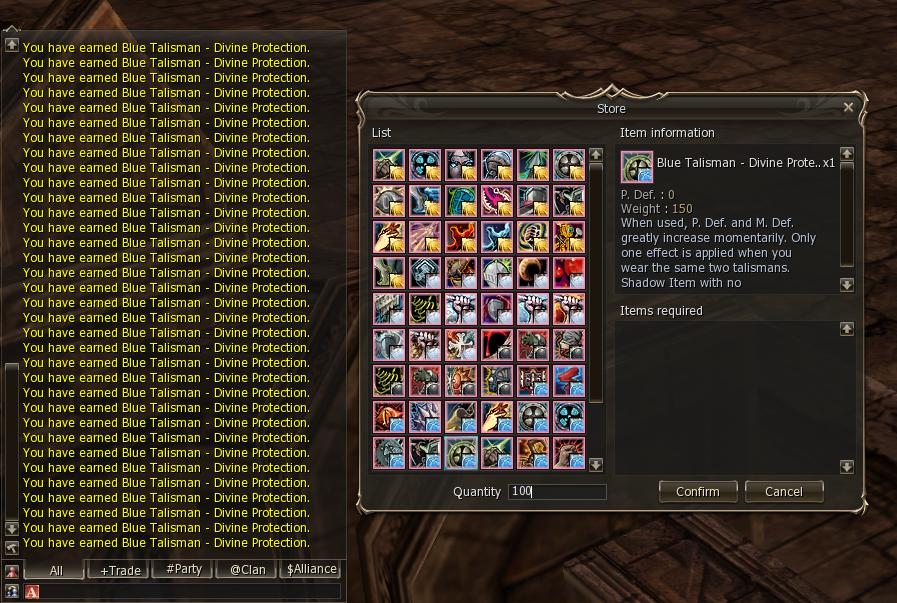
# Limit zakupu przedmiotów
Wskaźnik limitu zakupu przedmiotu.
# Skiny
Opcjonalne pliki SysTexture zmieniające wygląd interfejsu. Domyślnie używamy skórki Dark z naszymi własnymi poprawkami L2 After Work — nic nie trzeba osobno pobierać ani instalować.
- Dark
- Domyślna skórka używana na L2 After Work, z naszymi własnymi zmianami.