Interfață
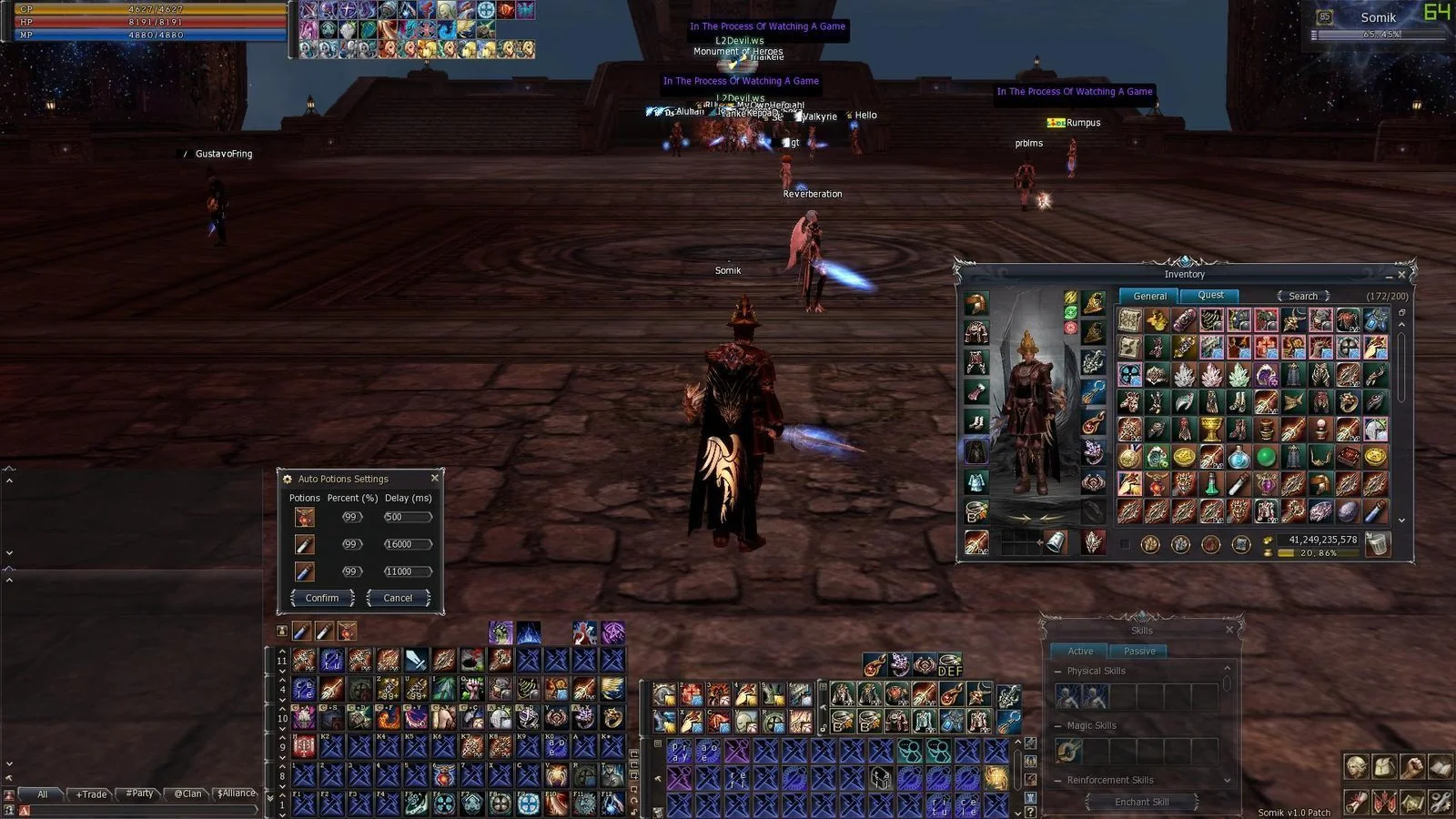
Interfața proprie a L2 After Work pentru clientul High Five, dezvoltată intern și multilingvă: inventar și macrouri comode, auto-enchant, auto-poțiuni pe partea de server — ACP pentru HP, MP și CP, cu auto soulshots, souls și forces, fără nevoie de macrouri —, ferestre avansate de Olimpiadă, damage și cooldown-uri pe ecran, plus o fereastră de loot pe care o poți muta din cale.
Pe această pagină
- Despre interfață
- Fereastra de drop pentru iteme
- Animație de drop
- Cerc pe țintă
- Tooltip pentru item
- Efect la moartea țintei, grupei, pet-ului
- Fereastra de status a țintei
- Informații despre absorbția cristalului de suflet
- Meniu contextual
- Ștergere cache
- Olimpiada
- Grupă

- Fereastra de skilluri magice

- Inventar
- Macrouri de inventar
- Macrouri
- Iteme pe ecran
- Utilizare automată (ACP) — auto poțiuni HP, MP și CP, auto soulshots, souls și forces
- Damage pe ecran
- Cooldown-uri pe ecran
- Fereastra cu nume
- Fereastră de status mai mică
- Informații despre buff-uri și debuff-uri
- Informații despre castarea skillurilor
- Chat
- Auto enchant
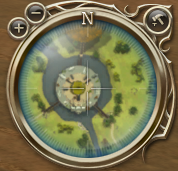
- Opțiune de dezactivare a mini-hărții (radar)

- Buff-uri custom pentru summon
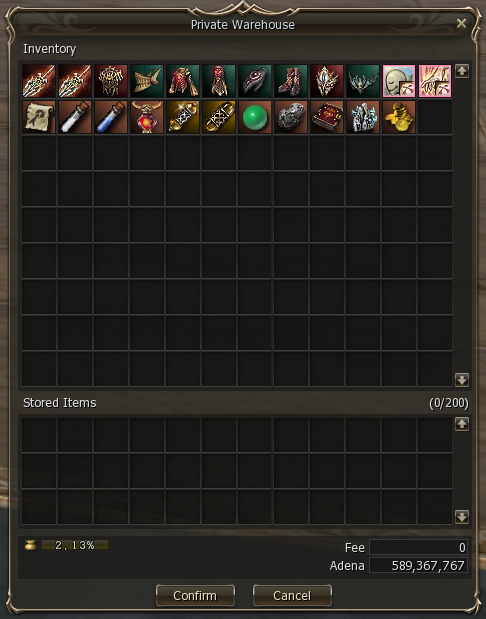
- Depozit
- Tab-ul de interfață din Opțiuni
- Shortcut-uri
- Next Target Long — tragere din margine
- Indicator de limită de cumpărare pentru iteme
- Skin-uri
# Despre interfață
Interfața este a noastră. E dezvoltată intern pentru L2 After Work pe o bază curată de High Five, iar noi deținem sursele — deci nu e un patch de la terți pe care doar îl instalăm și așteptăm; un raport de bug devine o rezolvare pe propriul nostru program. Am păstrat tot ce chiar face jocul mai confortabil, am mutat automatizarea grea pe server, unde anticheat-ul nu o poate confunda cu un bot, și am tradus fiecare fereastră, buton și tooltip în ambele limbi.
# Fereastra de drop pentru iteme
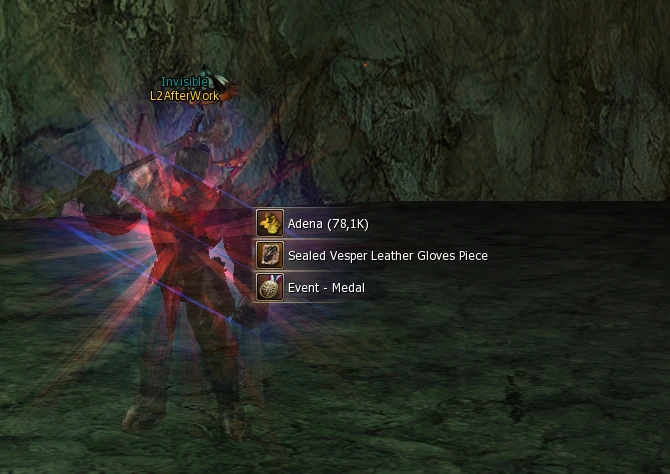
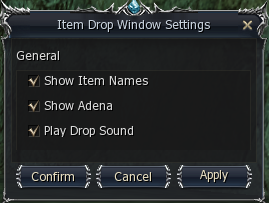
Vezi ce tocmai ai ridicat fără să deschizi inventarul. Drop-urile, recompensele de quest și adena apar pe ecran ca un mic panou cu iconițe, nume și cantități: mai multe ridicări la rând se adună într-un singur panou, itemele de quest apar primele, cu propria culoare, restul e sortat cu cea mai mare cantitate sus, adena se scrie scurt — Adena (297K) — iar un lot mare se încheie cu un rând de tipul «+3 more» în loc de un perete de rânduri. După câteva secunde panoul alunecă în colțul din dreapta jos. Se pornește/oprește din bifa «Item Drop Window» din Options — Interface — Quality of Life; se aplică imediat ce apeși «Apply», fără restart de client. Butonul «Settings» de lângă deschide «Item Drop Window Settings»: «Show Item Names», «Show Adena» și «Play Drop Sound» la «General», plus slider-ul «Spawn point» la «Position» — la 100% panoul apare unde a apărut mereu, aproape de centrul ecranului, iar fiecare treaptă spre 20% îl apropie de colțul din dreapta jos, departe de mijlocul luptei. Apasă «Test» ca să vezi imediat un panou exemplu și să-ți găsești locul potrivit fără să ieși la farmat.
# Animație de drop
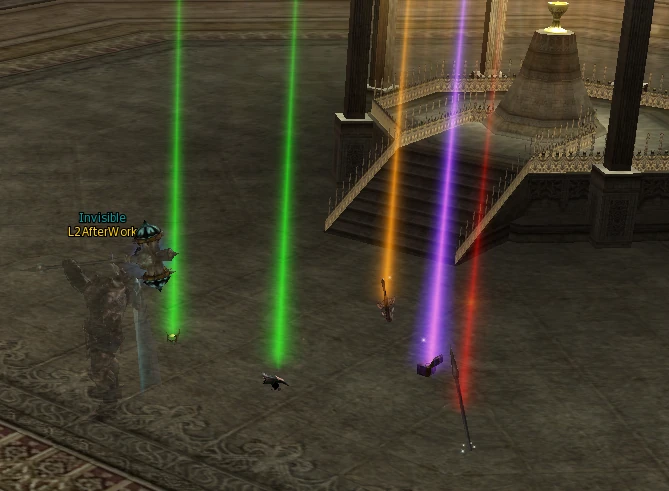
Arată animații pentru itemele de pe jos.
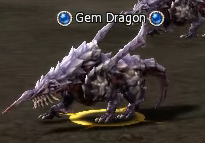
# Cerc pe țintă
Arată un cerc galben în jurul țintei tale curente.
# Tooltip pentru item
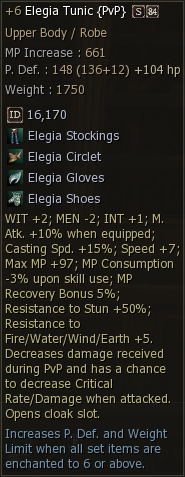
S-a adăugat textura ID-ului. S-a adăugat valoarea creșterii de stat din enchant-uri. S-a adăugat valoarea creșterii de HP din enchant-uri. S-au adăugat imagini pentru piesele seturilor de armură.
# Efect la moartea țintei, grupei, pet-ului
Efect custom la moarte pentru ținta ta, membrii grupei și pet-uri.
# Fereastra de status a țintei
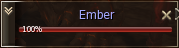

- Procent din HP-ul țintei
- Opțiune de afișare a HP-ului țintei în procente.
- Iconiță detaliată de clasă pentru țintă
- Opțiune de afișare a iconițelor de clasă detaliate.
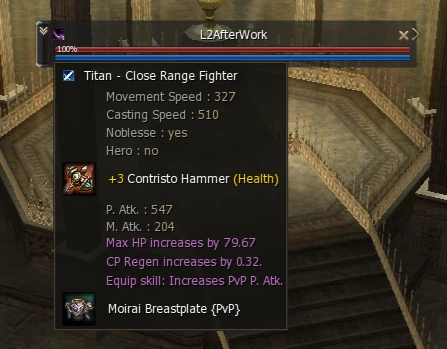
- Informații despre țintă
- Arată informațiile despre țintă la trecerea mouse-ului peste iconița de clasă.
- GS-ul țintei
- Scorul de echipament al jucătorului țintit, în fereastra extinsă de status a țintei și în tooltip-ul iconiței de clasă — vezi pagina Gear Score.
# Informații despre absorbția cristalului de suflet
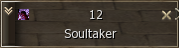
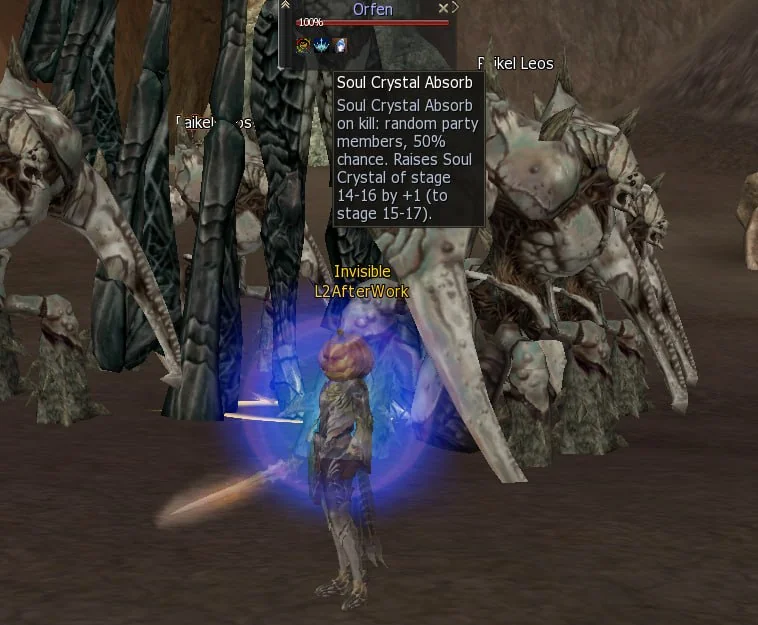
Când țintești un raid sau grand boss implicat în quest-ul de absorbție a cristalului de suflet «Enhance Your Weapon», fereastra lui de status arată o iconiță de skill pasiv — un cristal de suflet roșu, albastru sau verde, exact ca eticheta «Raid Boss». Treci mouse-ul peste iconiță ca să vezi ce etape de cristal poate ridica acest NPC (etapele finale, după upgrade) și șansa de succes. Culoarea iconiței arată cum se distribuie upgrade-ul în grupă: roșu — un singur membru al grupei, cel care poartă cristalul potrivit, albastru — un membru aleator al grupei, verde — fiecare membru al grupei. Așa afli dintr-o privire, înainte de kill, dacă merită să-ți aduci cristalul acolo. Aproximativ 140 de NPC-uri poartă această etichetă — practic fiecare raid și grand boss înregistrat de quest-ul «Enhance Your Weapon», plus câțiva monștri speciali. Cristalul trebuie să fie în inventarul tău în momentul morții bossului; un kill ridică etapa cu +1.
# Meniu contextual
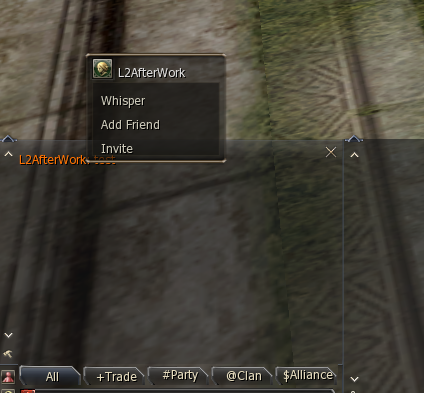
Meniu de acțiuni rapide la click dreapta pe fereastra de țintă, fereastra de status, fereastra de grupă și fereastra de pet.
- Meniu contextual în chat
- Meniu contextual la click dreapta pe un nume în chat.
# Ștergere cache
Ștergere automată a cache-ului clientului — fără nevoia de a șterge manual folderele System/Cache.
# Olimpiada
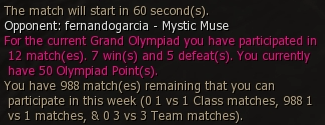
- Clasa și statisticile de Olimpiadă la începutul meciului
- Arată clasa și statisticile curente de Olimpiadă ale adversarului tău la începutul meciului.
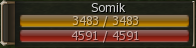
- Fereastra de țintă la Olimpiadă
- Fereastră de țintă cu click, la Olimpiadă.

- Contorul de damage la Olimpiadă
- Stânga jos — viteza de mișcare a inamicului. Dreapta jos — viteza de castare a inamicului. Culorile verde/roșu și simbolurile < > = arată dacă ai mai puțin, mai mult sau la fel de mult damage ca adversarul tău.
- Înregistrare automată la Olimpiadă
- Începe automat înregistrarea când intri într-un meci de Olimpiadă și o oprește când se termină.
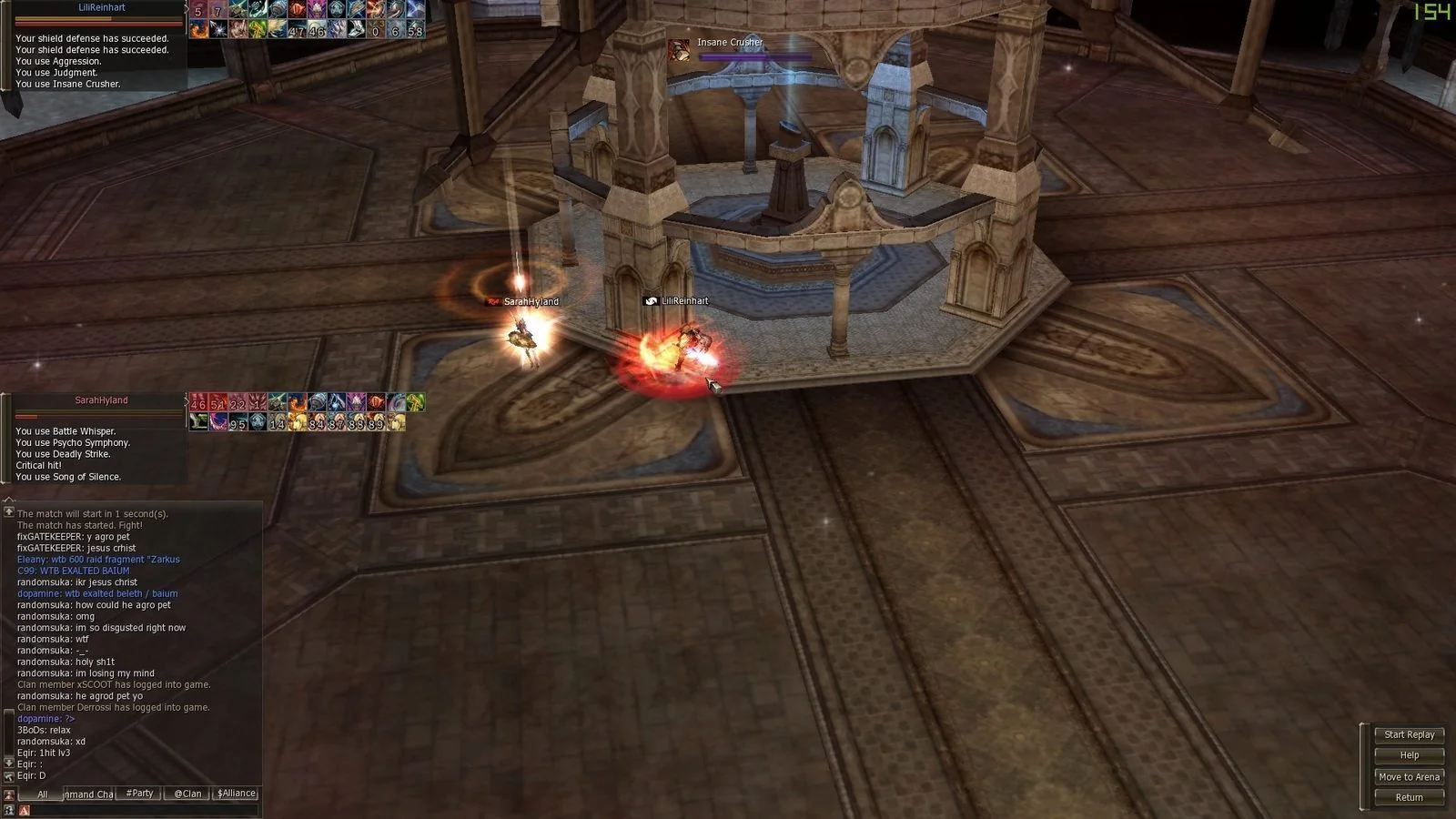
- Observare Olimpiadă
- Arată chat-ul și timerele de buff/debuff ale jucătorilor.

# Grupă
- Buff-urile grupei
- Afișarea buff-urilor membrilor grupei.
- Buff-uri custom pentru grupă
- Sloturi custom pentru buff-urile grupei.
- Noblesse și nivel în grupă
- Iconița de Noblesse și nivelul afișate în fereastra grupei.
- GS în fereastra grupei
- Tooltip pe rândul unui membru al grupei cu GS-ul lui, colorat după categorie. Funcționează atât în fereastra de grupă standard, cât și în cea compactă.
- GS la invitația de grupă
- Fereastra de invitație în grupă arată GS-ul celui care invită, cu categoria lui, și, dacă acesta are deja o grupă, GS-ul mediu al acelei grupe — ca să decizi înainte să apeși Da.
- Bare de HP deasupra capului, pentru grupă

- O bară subțire de HP sub numele fiecărui membru al grupei, deasupra capului lui, ca să vezi cine pierde HP fără să-ți iei ochii de la luptă. Se activează din bifa «Party HP Bars Overhead» din setările ferestrei de grupă.
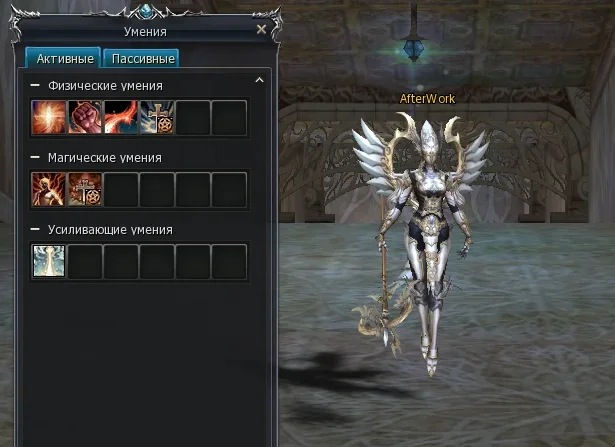
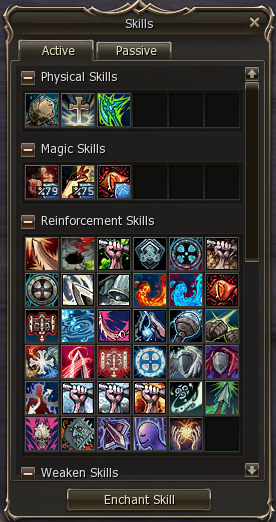
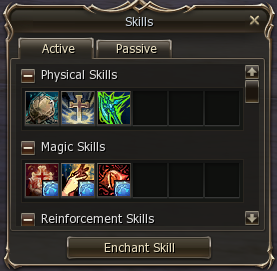
# Fereastra de skilluri magice
- Skillurile de transformare și de item deasupra ferestrei de magie
- Skillurile de transformare și de item sunt puse deasupra ferestrei de skilluri magice.
- Opțiune de fereastră de skilluri magice mai mică
- Opțiune pentru o fereastră de skilluri magice mai mică.
# Inventar


- Cifre de enchant pe item
- Opțiune de afișare a valorii de enchant a itemelor din inventar.
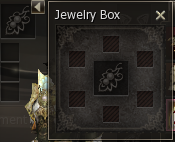
- Fereastra cutiei de bijuterii
- S-a adăugat suport de inventar pentru bijuteriile și broșele echipate.
- Căutare
- Caută rapid itemul dorit în inventar.
- Ștergere rapidă de iteme
- Șterge rapid itemele nefolositoare din inventar.
- Butoane suplimentare
- Butoane utile pentru auto enchant și pentru scoaterea modelului personajului din fereastra de inventar, pentru un FPS mai bun.


# Macrouri de inventar


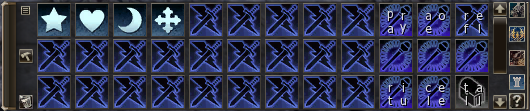



Ca macrourile normale, dar mai bune. Refăcute pentru a suporta folosirea de skilluri, comenzi de chat și redimensionarea barei. Mai rapide decât macrourile normale și nu se opresc din mers, din castat sau din alte acțiuni.
# Macrouri

Fereastra de macrouri regândită ca o bară cu butoane utile pentru a țintii summon-uri și a deschide Observarea de Olimpiadă.
- Creare automată
- Creează automat macrouri prin tragerea și plasarea de skilluri, iteme și acțiuni. Ținând CTRL apăsat în timp ce plasezi, obții un macro /useskillforce. Ținând SHIFT, îl adaugi pe rândul următor. Ținând ALT, pui /target %self în față.

- Salvare și încărcare
- Salvează-ți macrourile și încarcă-le pe un server nou. Setările se salvează în System/MacroSettings.ini.
- Reordonare
- Schimbă pozițiile macrourilor în fereastra de macrouri.
- Repetare
- Repetă macrourile la nesfârșit, la click dreapta.
- Iconițe custom
- 72 de iconițe suplimentare pentru macrouri.
- Butoane custom
- Butoane care îți permit să țintești instant pet-urile inamice, să vezi statisticile de olimpiadă ale adversarilor și să deschizi fereastra de Observare Olimpiadă de oriunde de pe hartă.
# Iteme pe ecran

- Colier, inele, curea, cercei
- Posibilitatea de a afișa accesoriile pe ecran.


- Talismane
- Talismanele pot apărea pe oricare din cele 2x6 ferestre de shortcut-uri. Arată cooldown-urile talismanelor, pot fi dez-echipate și folosite direct de acolo.
# Utilizare automată (ACP) — auto poțiuni HP, MP și CP, auto soulshots, souls și forces



Setează-ți pragurile o singură dată și nu mai urmări barele. Auto-poțiunile pe acest server High Five sunt un serviciu de server, nu un macro de client: pui o poțiune de HP, MP sau CP într-un slot, setezi procentul la care se declanșează, iar serverul însuși îți citește HP-ul, MP-ul și CP-ul real, de două ori pe secundă, și bea pentru tine — fără timer de client, fără dependență de ping, fără lanț de macrouri care se rupe din cauza unui blocaj (stutter) al clientului în mass PvP. Trei sloturi de poțiuni stau lângă bara de shortcut-uri — auto poțiune de HP, auto poțiune de MP, auto poțiune de CP — auto soulshots și spiritshots se reumplu singure cât timp le porți la tine, iar al patrulea slot ține sticlele de suflet ale Kamaelilor pline și force charge-urile alimentate din Energy Stones  la 110 Adena
  bucata, din magazinul de pe Community Board. Fiecare setare rămâne pe personaj, deci ACP-ul tău rămâne activ și după relog, și după restartul zilnic, iar un slot se dezactivează singur în momentul în care rămâne fără stoc, în loc să stea „aprins” degeaba. Aceleași sloturi răspund și la comanda de chat .acp, și la butonul ACP din panoul de auto farm.
- Auto soulshots și spiritshots
- Soulshots, Spiritshots, Blessed Spiritshots, Beast Shots, Beast Spiritshots, Blessed Beast Spiritshots și Fishing Shots — armate o singură dată, reumplute cât timp le porți la tine.
- Auto poțiuni de HP, MP și CP
- Trei sloturi pe panou. Fiecare ține o poțiune, un prag de declanșare în procent din maxim și un interval de repetare. Din start pragurile sunt HP 70%, MP 60%, CP 90% — pe fiecare le poți schimba din fereastra de setări.
- Logica pe partea de server
- O sarcină personală pe serverul de joc deține întregul proces: îți citește HP-ul, MP-ul și CP-ul real, le compară cu pragurile tale și folosește itemul el însuși. Panoul din clientul tău doar afișează ce ai ales — fiecare setare se scrie pe personaj, pe server. Nimic de apăsat, nimic de menținut activ manual.
- CP care ține pasul cu lupta
- Pragul minim al slotului de CP este de 0,5 sec, deci te poate umple din nou de două ori pe secundă cât timp ești ținta atacurilor. Fiecare Noblesse are o sursă permanentă pentru el:
 Summon CP Potion dă 20 de Greater CP Potions
  per castare, pentru 50 Soul Ore
  , cu cooldown de 10 minute.
 - Auto souls și forces
- Un slot separat lângă panoul de poțiuni. Clasele Kamael pun o Full Bottle of Souls și aleg câte suflete vor păstrate în rezervă; serverul limitează acel număr la capacitatea reală de Soul Mastery, deci o sticlă nu se consumă niciodată pe un rezervor deja plin. Clasele cu charge — Gladiator și Duelist pe skilluri Sonic, Monk, Tyrant și Grand Khavatari pe skilluri Force — pun o Energy Stone și nu configurează nimic altceva: sub 2 charge-uri, serverul folosește unul. La 110 Adena piatra, a rămâne mereu încărcat costă mărunțiș.
- Intervale custom pe fiecare slot
- Fiecare slot are propriul interval de repetare, deci poți economisi un stoc și îl poți întinde pe o vânătoare de cinci ore. Singurul lucru pe care nu-l poți face este să cobori sub cooldown-ul real al poțiunii — o Mana Potion
 rămâne o poțiune de 10 secunde indiferent ce număr introduci, iar panoul îți spune pragul minim în loc să-ți rotunjească tacit valoarea introdusă.
 - Dezactivare automată la stoc gol
- Când poțiunea aleasă se termină din inventar, slotul se dezactivează singur și anunță asta în chat, numind itemul pe care îl așteaptă data următoare când armezi slotul fără el. Nu mai afli, după o moarte, că slotul era gol încă de la prima tragere.
- Salvat pe personaj
- Slotul, pragul, intervalul și starea pornit/oprit rămân pe personaj, nu într-un fișier de configurare al clientului — reinstalezi clientul și nu pierzi nimic. Te loghezi din nou și sloturile tale sunt încă armate.
- Dezactivat la Olimpiadă și arene
- Dezactivat în Marea Olimpiadă, evenimentele de luptă PvP, Krateis Cube, Underground Coliseum și Aerial Cleft, precum și cât timp porți un steag de siege sau de luptă pentru fortăreață. Luptele din arenă rămân decise de jucători.
- Comanda de chat .acp
- Sloturile de HP, MP și CP sunt accesibile dintr-un meniu de chat cu comanda .acp, odată cu slotul de suflete al Kamaelului; slotul de force charge stă pe panou. Ambele căi controlează aceeași stare de pe server, iar există și un buton ACP pe panoul de auto farm — util pe o a doua fereastră.
Poțiuni de HP acceptate de serviciul de auto-utilizare
| Poțiune | Restaurează | Interval minim | De unde o obții |
|---|---|---|---|
 Lesser Healing Potion Lesser Healing Potion |
120 HP în 15 sec | 10 sec | Comerciant în orice oraș — de la ~100 Adena |
 Beginner's Potion Beginner's Potion |
120 HP în 15 sec | 10 sec | Recompensă de eveniment și promoțională |
 Greater Healing Potion — grad de oraș (id 1061) Greater Healing Potion — grad de oraș (id 1061) |
360 HP în 15 sec | 10 sec | Comerciant în orice oraș — de la ~360 Adena |
 Greater Healing Potion — grad de magazin (id 1539) Greater Healing Potion — grad de magazin (id 1539) |
750 HP în 15 sec | 10 sec | Magazinul de pe Community Board — 5 000 Adena · magazinul PC Bang — 100 de puncte pentru 10 buc · Preoții zorilor și Preotesele amurgului — 1 080 Ancient Adena  |
 Greater Healing Potion — drop din ladă de comori (id 22025) Greater Healing Potion — drop din ladă de comori (id 22025) |
750 HP în 15 sec | 10 sec | Drop din Treasure Chests, 1–5 buc · Prime Shop |
 Greater Healing Potion — grad de eveniment (id 14700) Greater Healing Potion — grad de eveniment (id 14700) |
1 500 HP în 15 sec | 10 sec | Recompensă din evenimentul sezonier Squash |
 Highest Power Healing Potion Highest Power Healing Potion |
1 500 HP în 15 sec | 10 sec | Din Potion Support Pack |
Poțiuni de MP acceptate de serviciul de auto-utilizare
| Poțiune | Restaurează | Interval minim | De unde o obții |
|---|---|---|---|
 Mana Drug Mana Drug |
500 MP în 10 sec (50 MP pe secundă) | 10 sec | Recompensă de eveniment și promoțională |
| Mana Potion |
+500 MP instant | 10 sec | Magazinul de pe Community Board — 10 000 Adena · magazinul PC Bang — 200 de puncte pentru 10 buc · inclusă în pachetele Starter vândute pe Coin of Luck  |
Poțiuni de CP acceptate de serviciul de auto-utilizare
| Poțiune | Restaurează | Interval minim | De unde o obții |
|---|---|---|---|
| Greater CP Potion — grad Noblesse și de eveniment (id 5592) |
+200 CP instant | 0,5 sec | Skill de Noblesse Summon CP Potion — 20 buc per castare pentru 50 Soul Ore · magazinul de eveniment de pe Community Board — 10 Silver Shilen  pentru 20 buc · Preoții zorilor și Preotesele amurgului — 600 Ancient Adena pentru 20 buc · Preoții zorilor și Preotesele amurgului — 600 Ancient Adena |
 CP Potion CP Potion |
+50 CP instant | 0,5 sec | Preoții zorilor și Preotesele amurgului — 240 Ancient Adena (Seven Signs) |
 Greater CP Potion — Prime Shop (id 20353) Greater CP Potion — Prime Shop (id 20353) |
+200 CP instant | 1 sec | Prime Shop |
 Potion of Will Potion of Will |
+50 CP instant | 0,5 sec | Prime Shop |
 2006 Battle Tournament - CP Potion 2006 Battle Tournament - CP Potion |
+200 CP instant | 1 sec | Recompensă din eveniment de turneu |
Souls și Forces acceptate de serviciul de auto-utilizare
| Consumabil | Restaurează | Interval minim | De unde o obții |
|---|---|---|---|
 Full Bottle of Souls - 5 Souls Full Bottle of Souls - 5 Souls |
+5 suflete, până la capacitatea ta de Soul Mastery | 1 sec | Magazinul de pe Community Board — 2 050 Adena |
 Full Bottle of Souls - 5 Souls (For Combat) Full Bottle of Souls - 5 Souls (For Combat) |
+5 suflete, până la capacitatea ta de Soul Mastery | 1 sec | Magazinul de pe Community Board — 1 500 Adena · Negustorii suspecți din orice fortăreață |
 Full Bottle of Souls - 10 Souls Full Bottle of Souls - 10 Souls |
+10 suflete, până la capacitatea ta de Soul Mastery | 1 sec | Recompensă de eveniment și promoțională |
| Energy Stone |
+1 force charge, plafon 2 | 1 sec | Magazinul de pe Community Board — 110 Adena · comerciant în orice oraș, de la ~110 Adena |
# Damage pe ecran
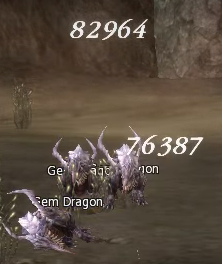
Patru comutatoare în Options — Interface — Damage On Screen, fiecare se aplică din chiar următoarea lovitură, imediat ce apeși «Apply» — fără restart de client.
- Damage normal pe ecran
- Damage-ul pe care îl faci — și MP-ul pe care îl consumi unui adversar — ca o cifră într-un loc fix pe ecran.
- Damage clasic pe ecran
- Cifrele clasice de luptă plutitoare: damage, critice, overhit-uri, HP, MP și CP recuperate, XP și altele, fiecare comutabil din propria fereastră de setări.
- Setări pentru damage pe ecran
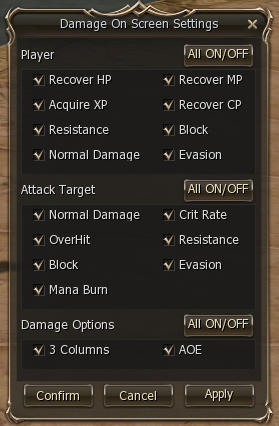
- Se deschide din butonul «Settings» de lângă «Classic On Screen Damage»: bifezi, eveniment cu eveniment, ce cifre apar pentru tine («Player») și pentru ținta ta («Attack Target»), iar la «Damage Options» alegi «3 Columns» sau «AOE», care adună o lovitură de zonă într-o singură cifră.
- Damage pe țintă

- Arată damage-ul, criticele, evitările, rezistențele și debuff-urile pe țintă.
- Rezultatul debuff-ului pe ecran
- Când debuff-ul tău lovește sau este rezistat, numele skillului clipește cu litere mari în mijlocul ecranului — verde dacă a lovit, roșu dacă a fost rezistat. Debifează dacă vrei să lași mijlocul ecranului liber: rândul din chat rămâne, deci tot vezi dacă debuff-ul a trecut, iar mesajele de siege, Olimpiadă, duel și eveniment nu sunt afectate. Activ implicit.
# Cooldown-uri pe ecran

- Cooldown-uri de skill
- Afișează cele mai importante cooldown-uri ale tale oriunde pe ecran.
- Timere pentru lifestone
- Afișează timere exacte pentru cooldown-urile lifestone-urilor, cum ar fi augment nuke-urile.

- Cooldown-uri de talisman
- Timere de cooldown pentru talismane.



# Fereastra cu nume
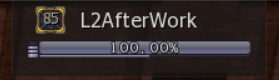
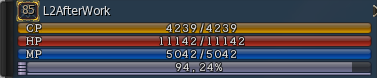

Fereastră separată pentru numele, nivelul și EXP-ul tău. Necesită opțiunea «Status Window Smaller» activată.
# Fereastră de status mai mică
Opțiune pentru o fereastră de status mai mică.

# Informații despre buff-uri și debuff-uri
- Noblesse în debuff-uri
- S-a adăugat Noblesse în debuff-uri pentru jucător, grupă și pet/summon.
- Debuff-uri primite
- Arată oriunde pe ecran debuff-urile pe care le-ai primit. Poate fi mutată și poți activa/dezactiva timpul rămas.
- Timere de debuff
- Arată timpul exact al debuff-urilor tale, fără nevoia unor fișiere DLL custom.
- Informații despre anulare
- Arată buff-urile care au fost anulate. Până la 14 buff-uri.
- Timere pentru buff-urile inamicului
- Timerele sunt optimizate separat pentru PvP și pentru Olimpiadă. La Olimpiadă, aceleași buff-uri apar pe aceleași poziții, ca să-ți formezi memorie musculară.
- Debuff-urile țintei
- Afișarea debuff-urilor țintei (suport activat pe partea de server la noi).
- Debuff reușit sau eșuat
- Verde — reușit (serverul are activat mesajul de sistem pentru succes). Roșu — eșuat. Se afișează ca numele skillului cu litere mari în mijlocul ecranului; debifează «Debuff Result on Screen» din Options — Interface — Damage On Screen ca să-l ascunzi și să păstrezi doar rândul din chat.
- Timere de buff-trigger ale inamicului
- Arată buff-urile importante de trigger ale adversarului tău de Olimpiadă și timpul rămas.



# Informații despre castarea skillurilor

- Bara de castare a inamicului
- Arată skillul pe care îl castă ținta ta. Al doilea rând arată activarea cubicelor, cum ar fi cleanse. Opțional: poate fi activat pentru a arăta castarea tuturor celor din jurul tău.
- Bara clasică de castare proprie
- Arată skillul pe care îl castezi tu.

# Chat
- Închiderea chatului
- Posibilitatea de a închide chatul, lăsând o iconiță de chat.


- Fereastra de mesaje de sistem mutabilă
- Fereastra de mesaje de sistem poate fi mutată și fixată pe loc.
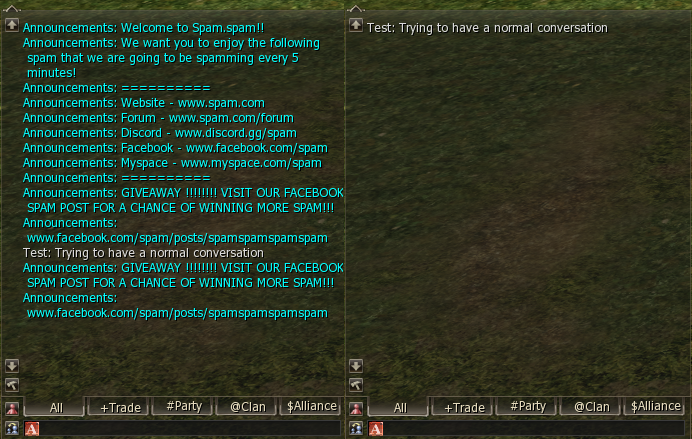
- Filtru de anunțuri în chat
- Poate dezactiva toate anunțurile serverului pentru a reduce spam-ul.
- Limită mai mare de chat
- Număr mărit de mesaje de chat stocate.
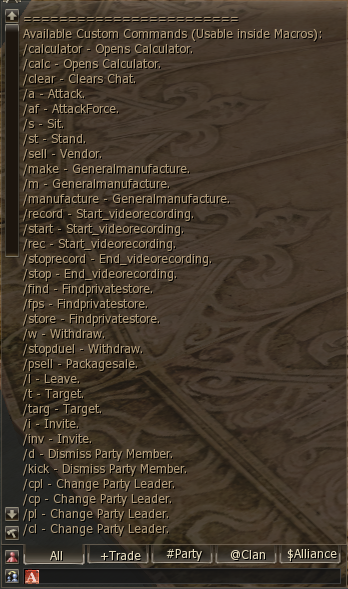
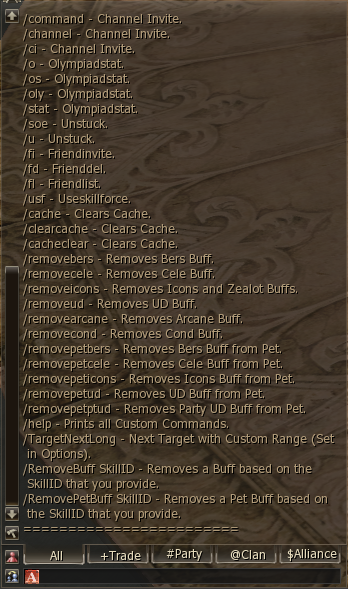
- Comenzi custom de chat
- Pot fi folosite din chat sau din macrouri și macrouri de inventar. Scrie /Help pentru toate comenzile disponibile.
- Comenzi de eliminare a buff-urilor
- Pot fi folosite din chat sau din macrouri și macrouri de inventar.
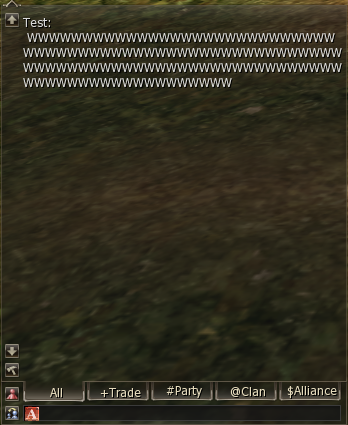
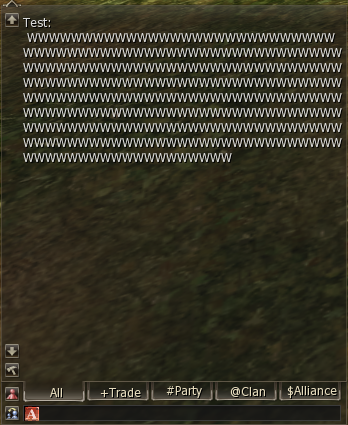
- Chat cu font mai mare
- Opțiune de mărire a fontului din chat.
# Auto enchant
- Auto atribut
- Enchant automat de atribut.

- Auto augmentare
- Listează toate augmentările disponibile. Combo — se oprește la Activ/Pasiv/Șansă + Stat bifate. Mage/Burner/Fighter — verifică toate augmentările utile pentru ei (burner: refresh, spell refresh, nuke-uri etc.). Uncheck After — debifează augmentarea după ce o obții.
- Auto enchant de skill
- Click dreapta pe un skill îl pune direct în fereastra de enchant.
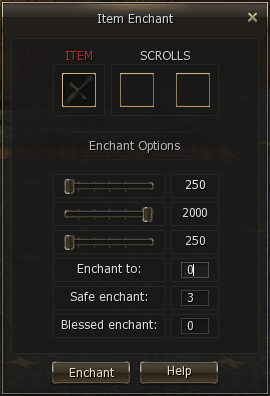
- Auto enchant de item
- Fereastră placeholder pentru enchant de item.
# Opțiune de dezactivare a mini-hărții (radar)
Opțiune de dezactivare a mini-hărții
# Buff-uri custom pentru summon
Afișare extinsă a buff-urilor de summon/pet.
# Depozit
Fereastră de depozit îmbunătățită.
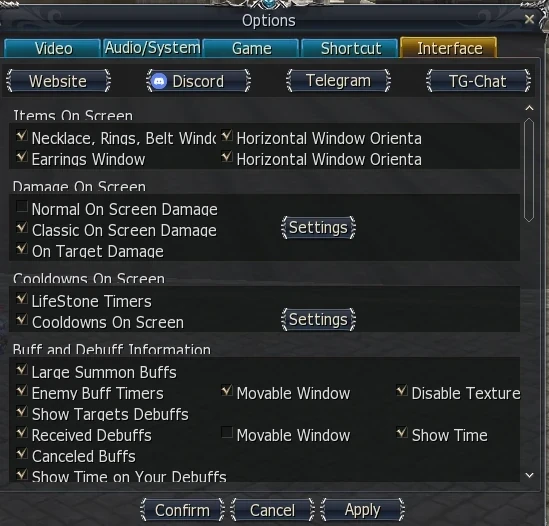
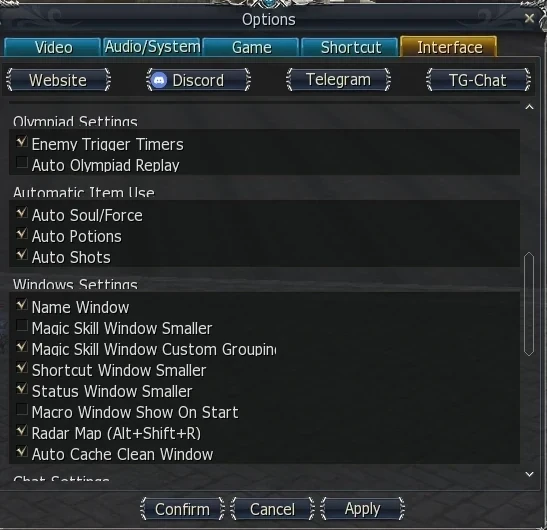
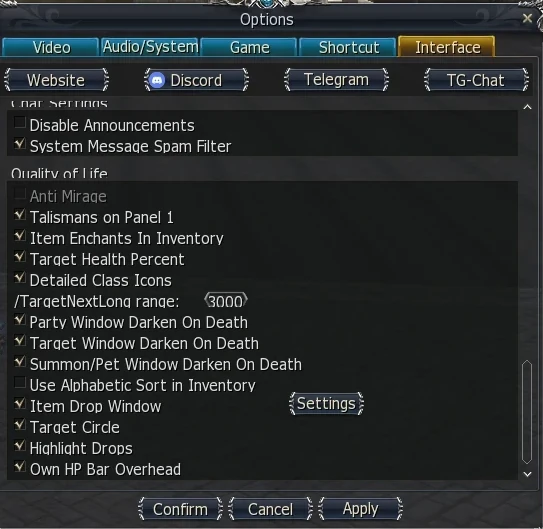
# Tab-ul de interfață din Opțiuni
Poate fi deschisă direct ținând apăsat CTRL în timp ce dai click pe butonul System Menu din dreapta jos.
# Shortcut-uri
- Next Target Long
- Țintește cea mai îndepărtată creatură atacabilă dintr-o rază pe care o alegi — tasta de „tragere” pentru arcași, nuker-i și oricine vrea mob-ul de la margine, nu pe cel de sub picioare — sau, printr-un comutator din setările sale, pe cea mai apropiată. Se poate lega aici prin «Enter Chat». Descriere completă în secțiunea Next Target Long de mai jos.
- Tab-ul de shortcut-uri din Opțiuni

- Tab de shortcut-uri extins în Opțiuni.
- Fereastra de shortcut-uri
- Fereastră de shortcut-uri îmbunătățită.
- Opțiune de fereastră de shortcut-uri mai mică
- Opțiune de fereastră de shortcut-uri mai mică.

# Next Target Long — tragere din margine
O singură tastă, iar ținta ta e cel mai îndepărtat monstru pe care îl poți atinge. Lineage 2 de bază oferă doar Next Target, care alege ce e cel mai aproape — bun pentru un grind la corp la corp, inutil în momentul în care vrei să deschizi lupta cu mob-ul din spatele grupului, să tragi unul singur dintr-o tabără înainte ca restul să te observe sau să faci kiting de la toată distanța arcului tău. Next Target Long e tasta care lipsea. Apeși și interfața scanează tot ce e atacabil în jurul tău, pe o rază pe care ți-o setezi singur, și blochează pe cel de la marginea ei; apeși din nou cu ținta încă în viață și primești următorul cel mai îndepărtat, deci poți curăța o tabără întreagă din exterior spre interior fără să dai click vreodată pe un model minuscul aflat la două ecrane distanță. Alege doar ce ai putea lovi cu adevărat — monștri, jucători flagged și PK, adversarul tău de Olimpiadă — și sare peste cadavre, pet-ul tău și ținta pe care o ai deja. Preferi celălalt capăt al grupului? Aceeași comandă poate fi comutată să ia cea mai apropiată creatură în schimb — un Next Target cu raza ta proprie —, deci un personaj de corp la corp primește aceeași tastă, cu alegerea potrivită lui. Ambele setări stau într-o singură fereastră mică: Options — Interface — Quality of Life — /TargetNextLong — Settings, unde introduci raza și bifezi modul; treci mouse-ul peste oricare dintre ele pentru explicații exacte. Raza implicită e de 2000 de unități de joc, care e și plafonul: doar atât de departe îți trimite serverul informații despre orice, deci un număr mai mare ar pretinde doar că vede mai departe. Introduci mai mult și interfața salvează 2000, anunțându-te în chat-ul de sistem. Leag-o de o tastă în tab-ul Shortcut, scrie /TargetNextLong în chat sau trage butonul din fereastra Actions pe bara ta sau într-un macro — toate trei fac același lucru. Împreună cu Next Target obișnuit, ai ambele capete ale luptei pe două taste: mob-ul din fața ta și mob-ul de la margine.
- Cum alege
- Cea mai îndepărtată creatură atacabilă din rază, măsurată de la personajul tău — sau cea mai apropiată, dacă schimbi modul din setări. Monștrii, jucătorii flagged și PK și adversarul tău de Olimpiadă contează; cadavrele, pet-ul tău și ținta curentă sunt sărite.
- A doua apăsare
- Cu prima țintă încă în viață, apăsarea următoare o sare și ia următoarea cea mai îndepărtată (sau următoarea cea mai apropiată, în modul „nearest”), deci apăsări repetate curăță tabăra din exterior spre interior. Odată ce ținta moare, apăsarea următoare pornește din nou de la cea mai îndepărtată.
- Rază și mod
- Options — tab-ul «Interface» — «Quality of Life» — «/TargetNextLong» — «Settings»: o fereastră unică cu căsuța pentru rază și două bife, «Farthest first» (implicit) și «Nearest first». Raza implicită e 2000 de unități de joc, care e și maximul: serverul nu-ți trimite creaturi dincolo de acea distanță, deci oricum n-ar putea fi țintite. O valoare mai mare este salvată ca 2000 și anunțată în chat-ul de sistem. Treci mouse-ul peste căsuță sau peste oricare bifă pentru un memento.
- Trei moduri de a o activa
- O tastă din tab-ul Options — «Shortcut»; comanda de chat /TargetNextLong; sau butonul din fereastra Actions, pe care îl poți trage pe bara de shortcut-uri sau într-un macro.
- Se combină cu Next Target
- Next Target de bază ia în continuare cea mai apropiată creatură. Ține-le pe amândouă legate și poți deschide lupta la marginea taberei, apoi să cureți ce ajunge la tine — sau setează Next Target Long pe «Nearest first» și folosește-l ca un Next Target cu raza ta proprie.
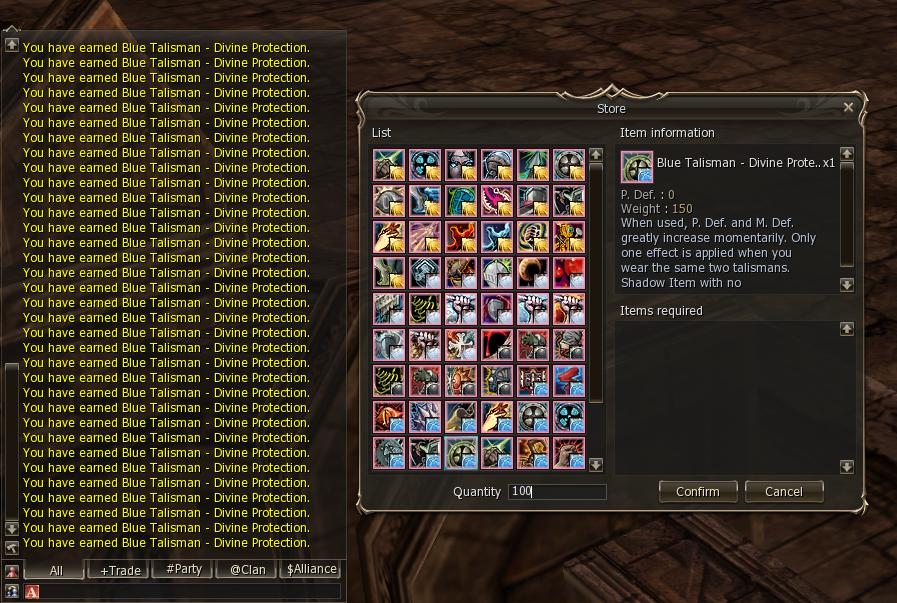
# Indicator de limită de cumpărare pentru iteme
Indicator de limită de cumpărare pentru iteme.
# Skin-uri
Fișiere opționale SysTexture care schimbă aspectul interfeței. Implicit folosim skin-ul Dark cu propriile noastre ajustări L2 After Work — nimic de descărcat sau instalat separat.
- Dark
- Skin-ul implicit folosit pe L2 After Work, cu propriile noastre personalizări.