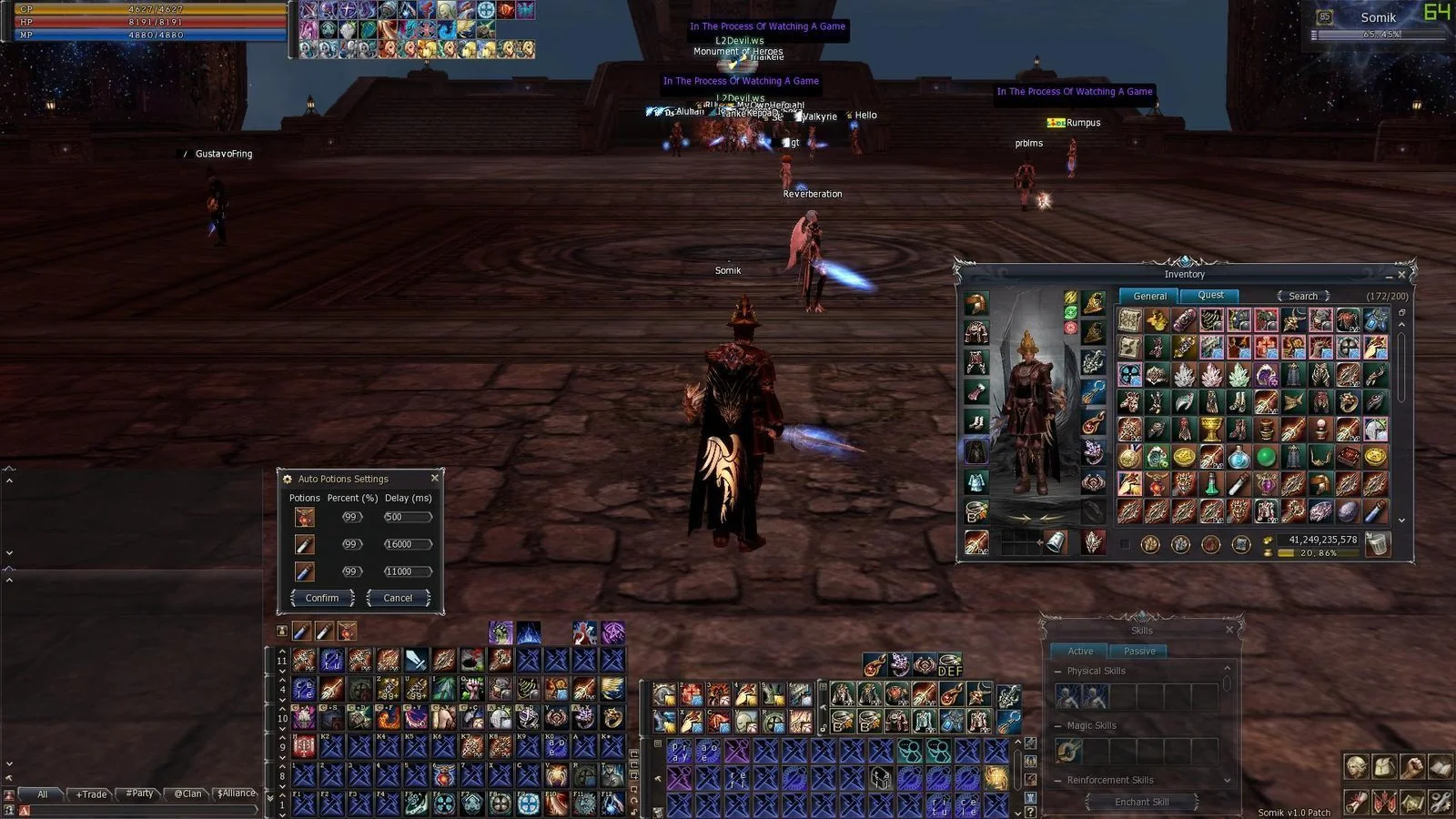
Интерфейс
Собственный клиентский интерфейс High Five от L2 After Work, разработанный внутри студии и многоязычный: удобный инвентарь и макросы, авто-заточка, серверные авто-зелья — ACP для HP, MP и CP с авто-сглотами, душами и силами без макросов — продвинутые окна Олимпиады, урон и откаты на экране, а также всплывающее окно лута, которое можно отодвинуть в сторону.
На этой странице
- Об интерфейсе
- Окно дропа предметов
- Анимация дропа
- Круг под целью
- Подсказка предмета
- Эффект смерти цели, пати и пета
- Окно статуса цели
- Информация о поглощении Soul Crystal
- Контекстное меню
- Очистка кэша
- Олимпиада
- Пати
- Окно магических умений
- Инвентарь
- Макросы инвентаря
- Макросы
- Предметы на экране
- Автоиспользование (ACP) — авто-зелья HP, MP и CP, авто-соулшоты, souls и forces
- Урон на экране
- Кулдауны на экране
- Окно имени
- Уменьшенное окно статуса
- Информация о баффах и дебаффах
- Информация о касте скиллов
- Чат
- Авто-заточка
- Отключение радара
- Кастомные баффы саммонов
- Склад
- Вкладка «Интерфейс» в настройках
- Горячие клавиши
- Next Target Long — тяни цель с края
- Лимит покупки предметов
- Скины
# Об интерфейсе
Интерфейс полностью наш. Мы собрали его сами для L2 After Work на чистой базе High Five и владеем исходниками — это не сторонний патч, который мы просто ставим и ждём: баг-репорт превращается в исправление по нашему собственному графику. Мы оставили всё, что реально делает игру удобнее, перенесли тяжёлую автоматизацию на сервер, где античит не спутает её с ботом, и перевели каждое окно, кнопку и подсказку на оба языка.
# Окно дропа предметов
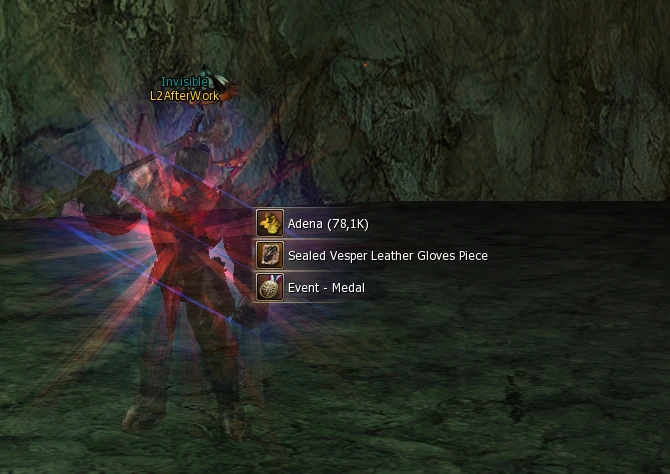
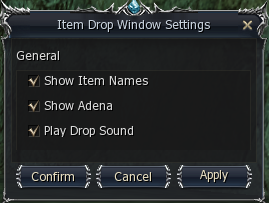
Видишь, что подобрал, не открывая инвентарь. Дроп, награды за квесты и адена всплывают на экране небольшой панелью с иконками предметов, названиями и количеством: серия подборов собирается в одну панель, квестовые предметы идут первыми в своём цвете, остальное сортируется по убыванию количества, адена отображается коротко — Adena (297K) — а большой улов заканчивается строкой вроде «+3 more» вместо стены строк. Через пару секунд панель уезжает в нижний правый угол экрана. Включается и выключается галочкой «Item Drop Window» в Options — Interface — Quality of Life; действует сразу после нажатия «Apply», без перезапуска клиента. Кнопка «Settings» рядом открывает «Item Drop Window Settings»: «Show Item Names», «Show Adena» и «Play Drop Sound» в разделе «General», а также ползунок «Spawn point» в разделе «Position» — при 100% всплывающее окно появляется там же, где и всегда, ближе к центру экрана, а каждый шаг вниз до 20% приближает его к нижнему правому углу, подальше от центра боя. Кнопка «Test» сразу показывает пример всплывающего окна, чтобы найти удобное место, не выходя на фарм.
# Анимация дропа
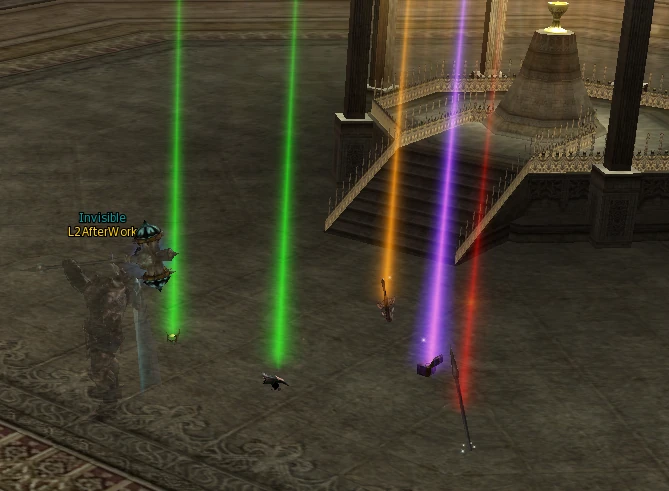
Анимация для предметов, лежащих на земле.
# Круг под целью
Показывает жёлтый круг вокруг текущей цели.

# Подсказка предмета
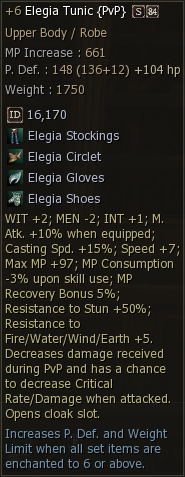
Добавлена ID-текстура. Показ прироста статов от заточек. Показ прироста HP от заточек. Картинки для частей сетов брони.
# Эффект смерти цели, пати и пета
Кастомный эффект смерти для цели, членов пати и петов.
# Окно статуса цели
- Процент HP цели
- Опция показа HP цели в %.
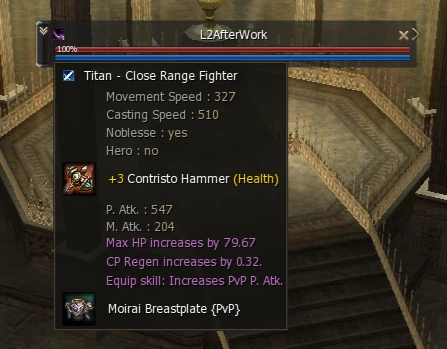
- Подробная иконка класса цели
- Опция отображения подробных иконок классов.
- Информация о цели
- Показывает информацию о цели при наведении на иконку класса.
- Оценка снаряжения цели
- Оценка снаряжения (Gear Score) выбранной цели в расширенном окне цели и в подсказке при наведении на иконку класса — подробнее на странице «Оценка снаряжения».
# Информация о поглощении Soul Crystal
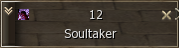
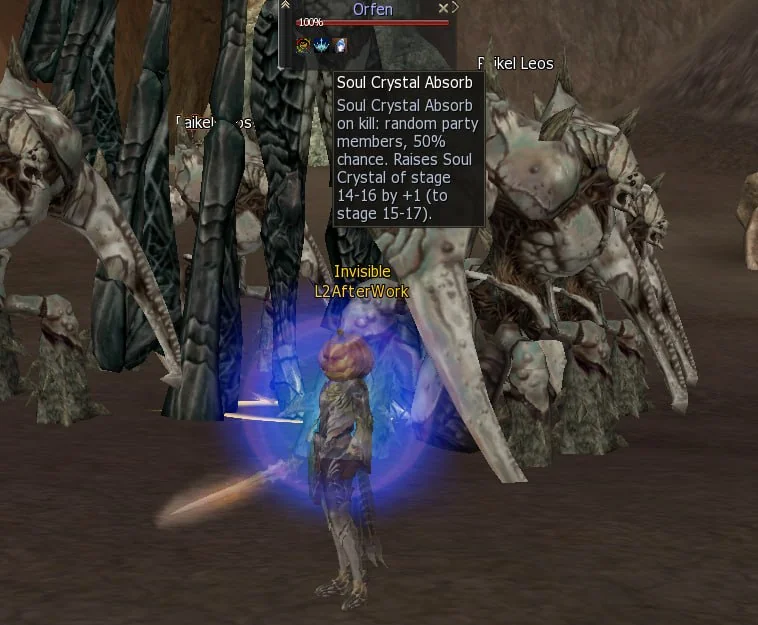
Возьмите в цель рейд- или гранд-босса, который участвует в квесте поглощения Soul Crystal «Enhance Your Weapon», — и в его Target Status Window появится иконка пассивного навыка: красный, синий или зелёный Soul Crystal, точно так же, как значок «Raid Boss». Наведите курсор на иконку, чтобы узнать, какие стадии Soul Crystal способен поднять этот NPC (финальные стадии после повышения) и шанс успеха. Цвет иконки показывает, как повышение распределяется в пати: красный — один участник пати, у которого есть подходящий кристалл; синий — случайный участник пати; зелёный — каждый участник пати. Так что ещё до убийства вы с одного взгляда понимаете, стоит ли брать туда свой кристалл. Этот значок есть примерно у 140 NPC — по сути, у каждого рейд- и гранд-босса, который регистрирует квест «Enhance Your Weapon», плюс у пары особых монстров. Кристалл должен быть в инвентаре в момент смерти босса; одно убийство повышает стадию на +1.
# Контекстное меню
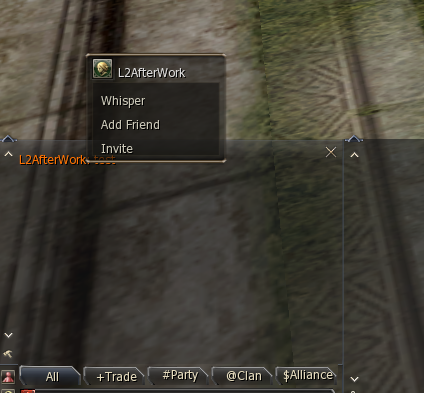
Меню быстрых действий по правому клику на окне цели, окне статуса, окне пати и окне пета.
- Контекстное меню в чате
- Контекстное меню по правому клику на имя в чате.
# Очистка кэша
Автоматическая очистка кэша клиента — больше не нужно вручную удалять папки System/Cache.
# Олимпиада
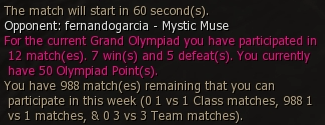
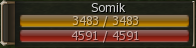
- Класс и olympiadstat в начале олимпиадного боя
- В начале боя показывает класс и текущую статистику противника на Олимпиаде.
- Окно цели на Олимпиаде
- Кликабельное окно цели на Олимпиаде.

- Счётчик урона на Олимпиаде
- Слева внизу — скорость передвижения врага. Справа внизу — скорость каста врага. Зелёный/красный цвета и символы < > = показывают, у кого больше, меньше или равный урон.
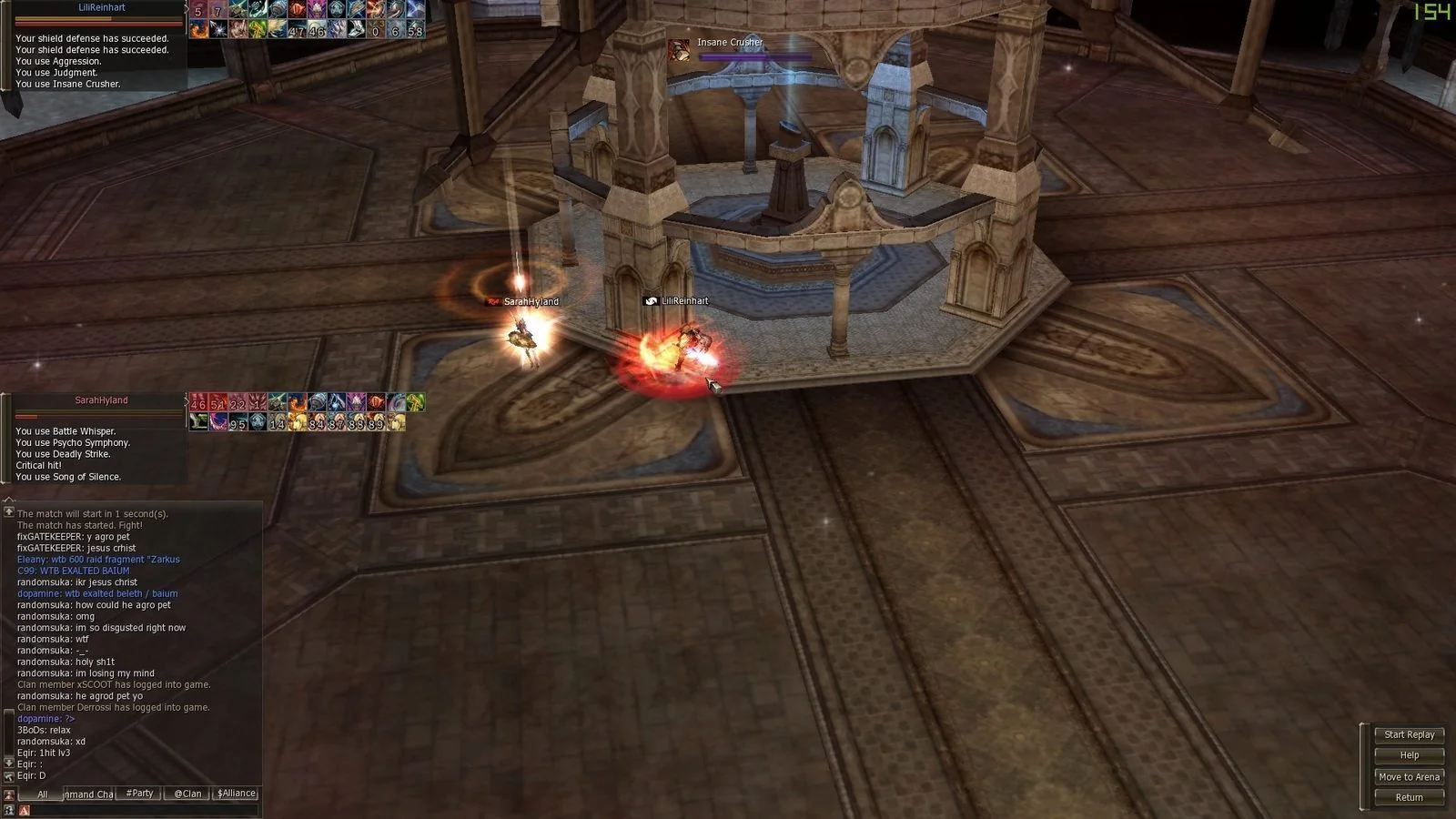
- Автозапись Олимпиады
- Запись автоматически стартует при входе в олимпиадный бой и останавливается по его завершении.
- Наблюдение на Олимпиаде
- Показывает чат и таймеры баффов/дебаффов игроков.

# Пати

- Баффы пати
- Отображение баффов членов пати.
- Кастомные слоты баффов пати
- Кастомные слоты под баффы пати.
- Noblesse и уровень в пати
- Иконка Noblesse и уровень отображаются в окне пати.
- Оценка снаряжения группы
- Подсказка в строке участника группы с его Gear Score, окрашенным по категории. Работает в обычном и компактном окне группы.
- Оценка снаряжения в приглашении
- В окне приглашения в группу показан Gear Score приглашающего с его категорией, а если у него уже есть группа — средний Gear Score этой группы, так что решение видно ещё до нажатия «Да».



- HP-бары сопартийцев над головой
- Тонкая полоска HP под именем каждого сопартийца над головой — видно, кто теряет здоровье, не отрывая взгляда от боя. Включается галочкой «Party HP Bars Overhead» в настройках окна группы.
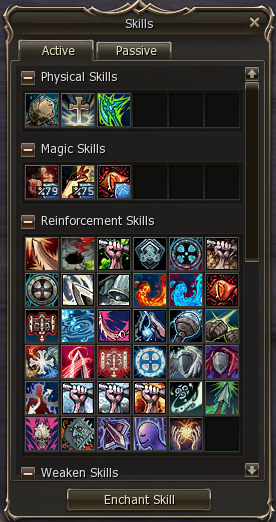
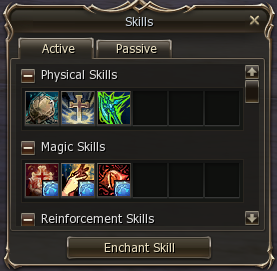
# Окно магических умений
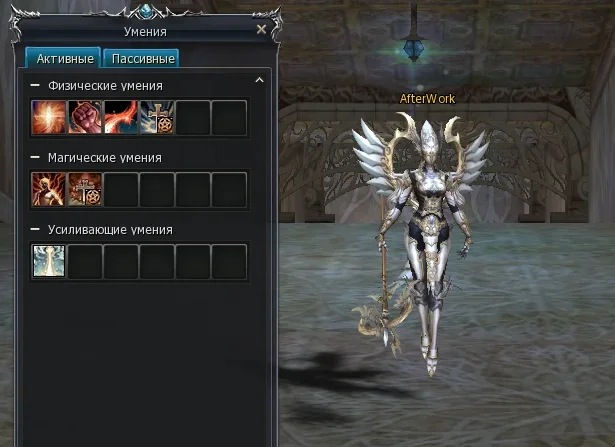

- Скиллы трансформаций и предметов поверх окна магии
- Скиллы трансформаций и предметов размещены поверх окна магических умений.
- Опция уменьшенного окна магии
- Опция использовать уменьшенное окно магических умений.
# Инвентарь


- Числа заточки предметов
- Опция показа значения заточки предметов в инвентаре.
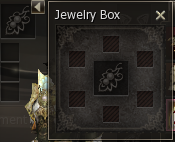
- Окно бижутерии
- В инвентаре поддержана надетая бижутерия и брошки.
- Поиск
- Быстрый поиск нужных предметов в инвентаре.
- Быстрое удаление предметов
- Быстрое удаление ненужных предметов из инвентаря.
- Дополнительные кнопки
- Служебные кнопки для авто-заточек и скрытия модели персонажа в инвентаре ради FPS.


# Макросы инвентаря
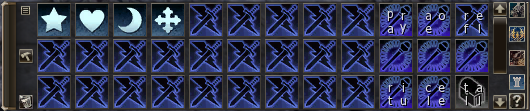


Как обычные макросы, только лучше. Переработаны для поддержки использования скиллов, команд чата и изменения размера бара. Быстрее обычных макросов и не сбоят во время движения, каста скиллов и других действий.

# Макросы




Окно макросов переработано в виде бара со служебными кнопками: таргет саммонов и открытие наблюдения за Олимпиадой.
- Автосоздание
- Автоматическое создание макросов перетаскиванием скиллов, предметов и действий. С зажатым CTRL получится макрос /useskillforce. С зажатым SHIFT строка добавится на следующую линию. С зажатым ALT впереди подставится /target %self.

- Сохранение и загрузка
- Сохраняйте макросы и переносите их на новый сервер. Настройки хранятся в System/MacroSettings.ini.
- Перестановка
- Меняйте местами макросы в окне макросов.
- Цикл
- Повтор макроса по правому клику.
- Кастомные иконки
- 72 дополнительные иконки для макросов.
- Кастомные кнопки
- Кнопки, чтобы мгновенно взять в таргет вражеских петов, посмотреть olympiadstat противника и открыть окно наблюдения за Олимпиадой в любой точке карты.
# Предметы на экране

- Ожерелье, кольца, пояс, серьги
- Возможность отображать аксессуары на экране.


- Талисманы
- Талисманы могут отображаться в любом из окон шорткатов 2×6. Показывают кулдауны, их можно снять и использовать прямо оттуда.
# Автоиспользование (ACP) — авто-зелья HP, MP и CP, авто-соулшоты, souls и forces



Один раз задайте пороги — и больше не следите за полосками. Авто-зелья на этом сервере High Five — серверный сервис, а не клиентский макрос: вы кладёте зелье HP, MP или CP в слот, указываете процент срабатывания, и сам игровой сервер дважды в секунду читает ваши настоящие HP, MP и CP и пьёт за вас — без клиентского таймера, без зависимости от пинга и без цепочки макросов, которая развалится, как только клиент подвиснет в масс-PvP. Три слота зелий стоят рядом с панелью шорткатов — авто-зелье HP, авто-зелье MP и авто-зелье CP; авто Soulshots и Spiritshots пополняются сами, пока они есть у вас с собой, а четвёртый слот держит полными бутылки душ Kamael и пополняет заряды force из Энергетических Камней  — по 110 Adena
  за штуку в магазине Community Board. Все настройки хранятся на персонаже, поэтому ACP остаётся включённым после перезахода и после ежедневного рестарта, а слот сам выключается, как только закончился стак, вместо того чтобы гореть и молча ничего не делать. Те же слоты управляются чат-командой .acp и кнопкой ACP на панели автофарма.
- Авто Soulshots и Spiritshots
- Soulshots, Spiritshots, Blessed Spiritshots, Beast Shots, Beast Spiritshots, Blessed Beast Spiritshots и Fishing Shots — заряжается один раз, пополняется, пока они есть у вас с собой.
- Авто-зелья HP, MP и CP
- Три слота на панели. В каждом — зелье, порог срабатывания в процентах от максимума и интервал повтора. По умолчанию пороги — HP 70%, MP 60%, CP 90% — любой из них можно изменить в настройках.
- Серверная логика
- Весь цикл ведёт персональная задача на игровом сервере: она читает ваши настоящие HP, MP и CP, сравнивает их с порогами и сама использует предмет. Панель клиента лишь отображает ваш выбор — все настройки записаны на персонаже на сервере. Ничего нажимать не нужно, ничего поддерживать не нужно.
- CP, который успевает за боем
- Минимальный интервал слота CP — 0.5 сек, так что он восполняет CP дважды в секунду, пока вас фокусят. У каждого Noblesse есть для него постоянный запас:
 Summon CP Potion выдаёт 20 Больших Зелий CP
  за каст за 50 Soul Ore
  , откат — 10 минут.
 - Авто Souls и Forces
- Отдельный слот рядом с панелью зелий. Kamael кладут в него Полную Бутылку Душ и выбирают, сколько душ держать в запасе; сервер ограничивает это число вашим реальным лимитом Soul Mastery, так что бутылка никогда не тратится при полном запасе душ. Классы с зарядами — Gladiator и Duelist на Sonic-скиллах, Monk, Tyrant и Grand Khavatari на Force-скиллах — кладут Energy Stone и ничего не настраивают: когда зарядов меньше 2, сервер тратит камень. При цене 110 Adena за камень постоянные заряды обходятся в копейки.
- Свой интервал для каждого слота
- У каждого слота свой интервал повтора, так что стак можно придержать и растянуть на пятичасовую охоту. Нельзя только опуститься ниже реального отката зелья — Mana Potion
 остаётся 10-секундным зельем, какое бы число вы ни ввели, а панель подскажет минимум вместо того, чтобы молча округлить ввод.
 - Автовыключение при пустом стаке
- Когда выбранное зелье заканчивается в инвентаре, слот отключается сам и сообщает об этом в чат, называя предмет, которого ждёт, если вы включите слот заново без него. Больше не придётся узнавать после смерти, что слот пустовал с самого первого пула.
- Хранится на персонаже
- Слот, порог, интервал и состояние вкл/выкл хранятся на персонаже, а не в конфиге клиента — переустановка клиента ничего не сотрёт. Зайдите снова — и слоты по-прежнему заряжены.
- Отключается на Олимпиаде и в аренах
- Отключается на Олимпиаде, PvP-ивентах, в Krateis Cube, Подземном Колизее и Aerial Cleft, а также пока у вас есть флаг осады или форта. Бои на аренах решают сами игроки.
- Чат-команда .acp
- Слоты HP, MP и CP доступны из чат-меню по команде .acp, вместе с ними — слот души камаэля; слот заряда форс-классов остаётся только на панели. Оба способа управляют одним и тем же серверным состоянием, а на панели автофарма тоже есть кнопка ACP — удобно для второго окна.
Зелья HP, которые принимает сервис автоиспользования
| Зелье | Восстанавливает | Минимальный интервал | Где взять |
|---|---|---|---|
 Lesser Healing Potion Lesser Healing Potion |
120 HP за 15 сек | 10 сек | Бакалейщик в любом городе — от ~100 Adena |
 Beginner's Potion Beginner's Potion |
120 HP за 15 сек | 10 сек | Награда ивентов и акций |
 Greater Healing Potion — городская версия (id 1061) Greater Healing Potion — городская версия (id 1061) |
360 HP за 15 сек | 10 сек | Бакалейщик в любом городе — от ~360 Adena |
 Greater Healing Potion — магазинная версия (id 1539) Greater Healing Potion — магазинная версия (id 1539) |
750 HP за 15 сек | 10 сек | Магазин Community Board — 5 000 Adena · магазин PC Bang — 100 очков за 10 шт. · Жрецы Рассвета и Жрицы Заката — 1 080 Ancient Adena  |
 Greater Healing Potion — дроп из сундуков (id 22025) Greater Healing Potion — дроп из сундуков (id 22025) |
750 HP за 15 сек | 10 сек | Дроп с Treasure Chest, 1–5 шт. · Prime Shop |
 Greater Healing Potion — ивентовая версия (id 14700) Greater Healing Potion — ивентовая версия (id 14700) |
1 500 HP за 15 сек | 10 сек | Награда сезонного ивента Squash |
 Highest Power Healing Potion Highest Power Healing Potion |
1 500 HP за 15 сек | 10 сек | Из Potion Support Pack |
Зелья MP, которые принимает сервис автоиспользования
| Зелье | Восстанавливает | Минимальный интервал | Где взять |
|---|---|---|---|
 Mana Drug Mana Drug |
500 MP за 10 сек (50 MP в секунду) | 10 сек | Награда ивентов и акций |
| Mana Potion |
+500 MP мгновенно | 10 сек | Магазин Community Board — 10 000 Adena · магазин PC Bang — 200 очков за 10 шт. · входит в стартовые наборы, которые продаются за Coin of Luck  |
Зелья CP, которые принимает сервис автоиспользования
| Зелье | Восстанавливает | Минимальный интервал | Где взять |
|---|---|---|---|
| Greater CP Potion — версия Noblesse и ивентов (id 5592) |
+200 CP мгновенно | 0.5 сек | Скилл Noblesse Summon CP Potion — 20 шт. за каст за 50 Soul Ore · ивент-магазин Community Board — 10 Silver Shilen  за 20 шт. · Жрецы Рассвета и Жрицы Заката — 600 Ancient Adena за 20 шт. · Жрецы Рассвета и Жрицы Заката — 600 Ancient Adena |
 CP Potion CP Potion |
+50 CP мгновенно | 0.5 сек | Жрецы Рассвета и Жрицы Заката — 240 Ancient Adena (Seven Signs) |
 Greater CP Potion — Prime Shop (id 20353) Greater CP Potion — Prime Shop (id 20353) |
+200 CP мгновенно | 1 сек | Prime Shop |
 Potion of Will Potion of Will |
+50 CP мгновенно | 0.5 сек | Prime Shop |
 2006 Battle Tournament - CP Potion 2006 Battle Tournament - CP Potion |
+200 CP мгновенно | 1 сек | Награда турнирного ивента |
Souls и Forces, которые принимает сервис автоиспользования
| Расходник | Восстанавливает | Минимальный интервал | Где взять |
|---|---|---|---|
 Full Bottle of Souls - 5 Souls Full Bottle of Souls - 5 Souls |
+5 душ, до вашего лимита Soul Mastery | 1 сек | Магазин Community Board — 2 050 Adena |
 Full Bottle of Souls - 5 Souls (For Combat) Full Bottle of Souls - 5 Souls (For Combat) |
+5 душ, до вашего лимита Soul Mastery | 1 сек | Магазин Community Board — 1 500 Adena · Подозрительный Торговец в любой крепости |
 Full Bottle of Souls - 10 Souls Full Bottle of Souls - 10 Souls |
+10 душ, до вашего лимита Soul Mastery | 1 сек | Награда ивентов и акций |
| Energy Stone |
+1 заряд force, максимум 2 | 1 сек | Магазин Community Board — 110 Adena · Бакалейщик в любом городе, от ~110 адены |
# Урон на экране
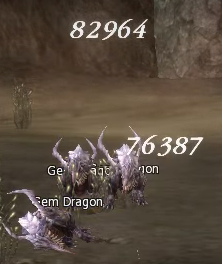
Четыре переключателя в Options — Interface — Damage On Screen, каждый из них действует уже со следующего удара после нажатия «Apply» — без перезапуска клиента.

- Обычный урон на экране
- Наносимый тобой урон — и MP, которое ты сжигаешь у противника, — в виде числа в фиксированном месте экрана.
- Классический урон на экране
- Классические всплывающие цифры боя: урон, криты, оверхиты, восстановленные HP, MP и CP, опыт и другое — каждый показатель включается в своём диалоге настроек.
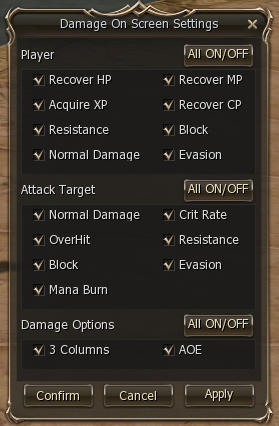
- Настройки урона на экране
- Открывается кнопкой «Settings» рядом с «Classic On Screen Damage»: отмечай, событие за событием, какие числа показывать для тебя («Player») и для твоей цели («Attack Target»), а в «Damage Options» выбери «3 Columns» или «AOE», которая суммирует урон по площади в одно число.
- Урон на цели
- Показывает урон, криты, увороты, резисты и дебаффы на цели.

- Результат дебаффа на экране
- Когда твой дебафф проходит или резистится, название скилла крупными буквами вспыхивает в центре экрана — зелёным, если прошёл, красным, если зарезистился. Сними галочку, чтобы держать центр экрана свободным: строка в чате остаётся, так что ты всё равно видишь, прошёл ли дебафф, а сообщения осады, Олимпиады, дуэлей и ивентов не затрагиваются. Включено по умолчанию.
# Кулдауны на экране

- Кулдауны скиллов
- Показывайте важнейшие кулдауны в любой точке экрана.
- Таймеры аугментов
- Точные таймеры кулдаунов аугментов, например, активных нюков с лайфстоунов.
- Кулдауны талисманов
- Таймеры кулдаунов талисманов.
# Окно имени
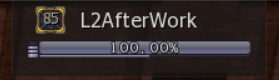
Отдельное окно с именем, уровнем и опытом. Требует включённой опции уменьшенного окна статуса.
# Уменьшенное окно статуса
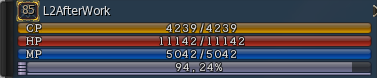
Опция уменьшения окна статуса.

# Информация о баффах и дебаффах
- Noblesse в дебаффах
- Noblesse добавлен в дебаффы игрока, пати и пета/саммона.
- Полученные дебаффы
- Показывает полученные дебаффы в любой точке экрана. Окно можно перемещать, отображение оставшегося времени включается и отключается.
- Таймеры дебаффов
- Точное время ваших дебаффов без необходимости в кастомных DLL.
- Информация о канселе
- Показывает сбитые баффы. До 14 баффов.

- Таймеры баффов врага
- Таймеры отдельно оптимизированы для PvP и для Олимпиады. На Олимпиаде одинаковые баффы всегда на одних и тех же позициях — для мышечной памяти.
- Дебаффы цели
- Отображение дебаффов на цели (на нашем сервере серверная поддержка включена).
- Успех и провал дебаффа
- Зелёный — успех (если на сервере включено системное сообщение об успехе). Красный — провал. Отображается как название скилла крупными буквами в центре экрана; сними галочку «Debuff Result on Screen» в Options — Interface — Damage On Screen, чтобы скрыть это и оставить только строку в чате.
- Таймеры триггер-баффов врага
- Показывает важные триггер-баффы противника на Олимпиаде и их оставшееся время.






# Информация о касте скиллов

- Каст-бар врага
- Показывает скилл, который кастует цель. Во второй строке — срабатывание кубиков, например, cleanse. Опционально включается отображение каста всех вокруг.
- Классический каст-бар своего скилла
- Показывает скилл, который кастуете вы.

# Чат
- Закрытие чата
- Возможность закрыть чат — на месте остаётся иконка чата.


- Перемещаемое окно системных сообщений
- Окно системных сообщений можно перемещать и фиксировать.
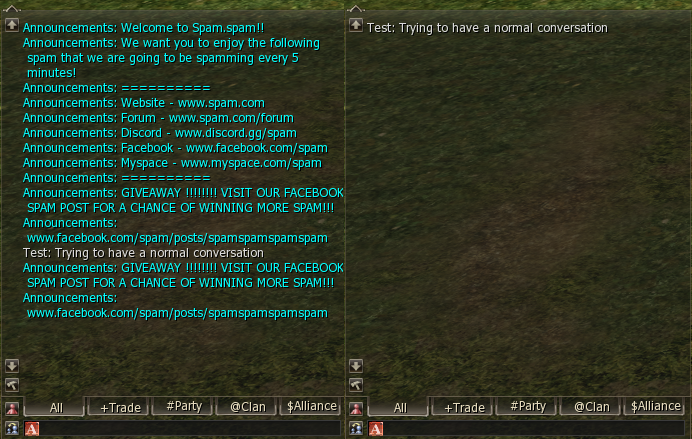
- Фильтр объявлений в чате
- Можно отключить все серверные объявления, чтобы убрать спам.
- Увеличенный буфер чата
- Увеличено количество хранимых сообщений чата.
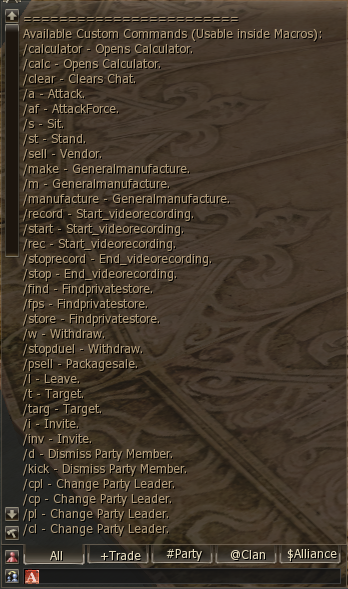
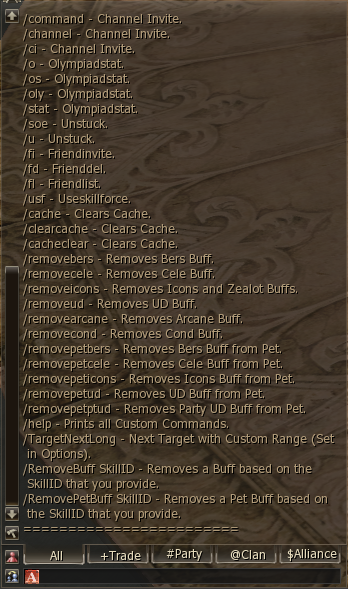
- Кастомные команды чата
- Можно использовать в чате или из макросов и макросов инвентаря. Введите /Help, чтобы увидеть все доступные команды.
- Команды снятия баффов
- Можно использовать в чате или из макросов и макросов инвентаря.
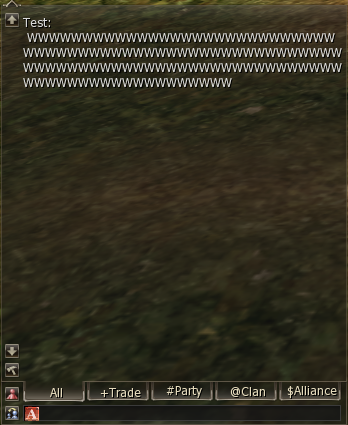
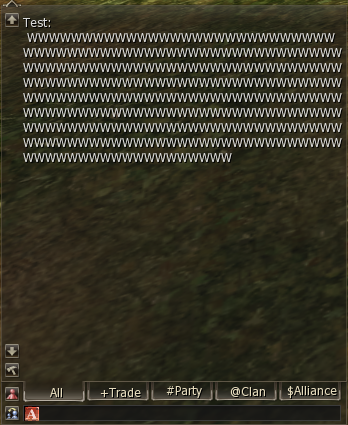
- Увеличенный размер чата
- Опция увеличенного шрифта чата.
# Авто-заточка
- Авто-атрибут
- Автоматическая заточка атрибутов.

- Авто-аугмент
- Список всех доступных аугментов. Combo — останавливается на отмеченных Active/Passive/Chance + статах. Mage/Burner/Fighter — отмечают все полезные для роли аугменты (burner: refresh, spell refresh, нюки и т. д.). Uncheck After — снимает галочку с аугмента, как только вы его получили.
- Авто-заточка скиллов
- Правый клик по скиллу отправляет его в окно заточки.
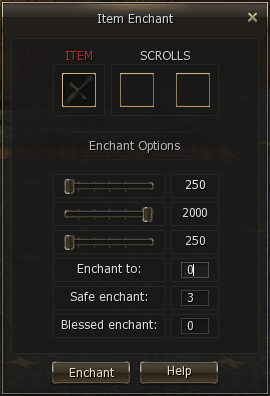
- Авто-заточка предметов
- Окно-заглушка для заточки предметов.
# Отключение радара
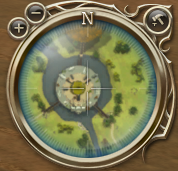
Опция отключения радар-карты.
# Кастомные баффы саммонов

Расширенное отображение баффов саммонов и петов.
# Склад
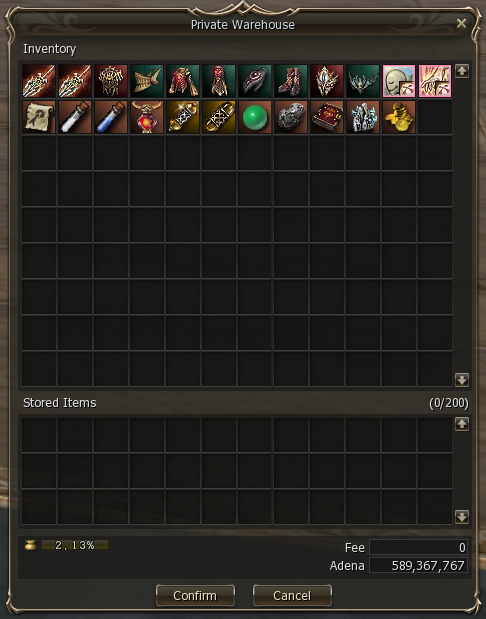
Улучшенное окно склада.
# Вкладка «Интерфейс» в настройках
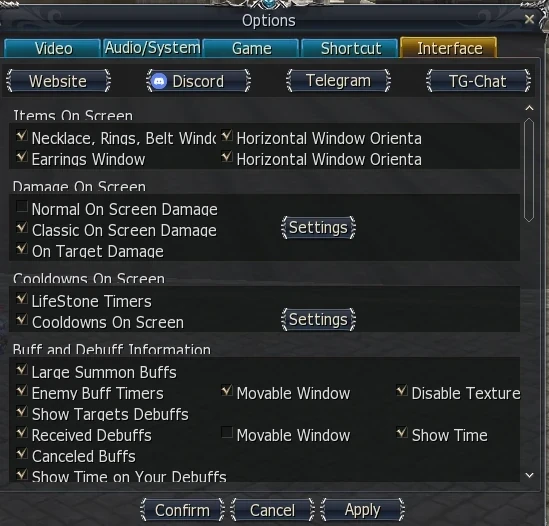
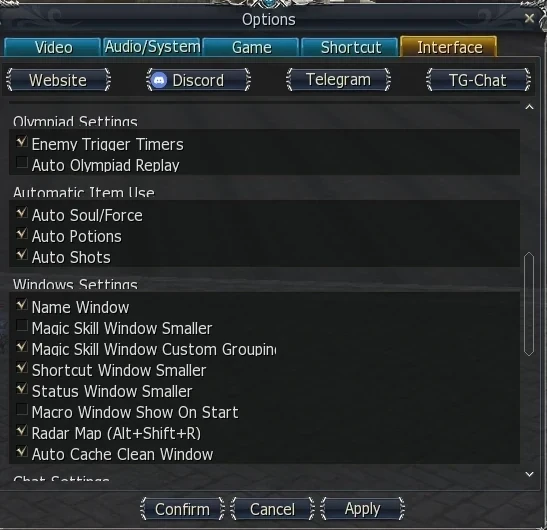
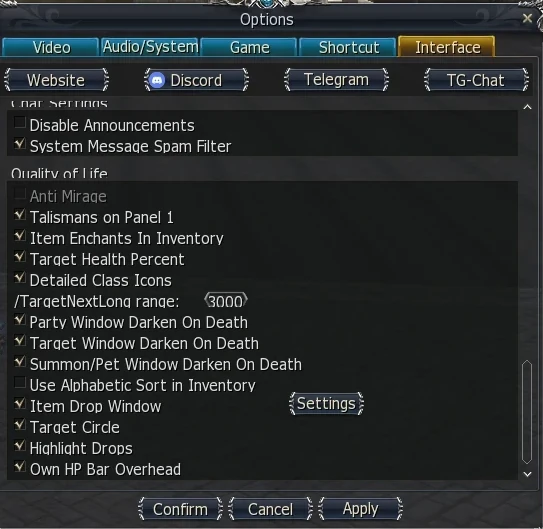
Можно открыть напрямую — зажмите CTRL и кликните по кнопке System Menu в правом нижнем углу.
# Горячие клавиши
- Next Target с увеличенной дистанцией
- Выбирает целью самое дальнее из атакуемых существ в радиусе, который ты сам задаёшь, — клавиша пула для лучников, нюкеров и всех, кому нужен моб с края, а не тот, что под ногами, — или, переключателем в настройках, ближайшее. Привязывается здесь через «Enter Chat». Подробное описание — в разделе Next Target Long ниже.
- Вкладка «Shortcuts» в настройках
- Расширенная вкладка горячих клавиш в Options.

- Окно шорткатов
- Улучшенное окно шорткатов.
- Опция уменьшенного окна шорткатов
- Опция уменьшенного размера окна шорткатов.

# Next Target Long — тяни цель с края
Одна клавиша — и цель уже самый дальний из монстров, до которого ты можешь дотянуться. В ванильной Lineage 2 есть только Next Target, который хватает то, что стоит ближе всего, — нормально для милишного гринда, но бесполезно, когда нужно открыться по мобу в глубине пака, выдернуть одного из кемпа до того, как всполошатся остальные, или кайтить с полной дистанции лука. Next Target Long и есть та недостающая клавиша. Нажимаешь — интерфейс сканирует всё, что можно атаковать вокруг тебя, в радиусе, который ты сам задал, и цепляет самую дальнюю цель; нажимаешь ещё раз, пока та цель жива, — получаешь следующую по дальности, так что можно пройти весь кемп снаружи внутрь, ни разу не кликнув по крошечной модельке за два экрана. Клавиша выбирает только то, по чему реально можно бить — монстров, флагнутых и PK-игроков, соперника по Олимпиаде, — и пропускает трупы, своего петомца и уже выбранную цель. Предпочитаешь другой край пака? Ту же команду можно переключить на выбор ближайшего существа вместо самого дальнего — Next Target с собственным радиусом, — так что милишному персонажу достаётся та же клавиша с подходящим ему выбором цели. Обе настройки живут в одном небольшом диалоге: Options — Interface — Quality of Life — /TargetNextLong — Settings, где вводится радиус и отмечается режим; при наведении на любую из них написано, что именно она делает. По умолчанию радиус — 2000 игровых юнитов, это же и потолок: дальше сервер вообще не присылает тебе информацию о происходящем, так что большее число ничего бы не дало. Введёшь больше — интерфейс сохранит 2000 и сообщит об этом в системном чате. Привязать можно клавишей на вкладке Shortcut, командой /TargetNextLong в чате или перетащив кнопку из окна Actions на панель или в макрос — все три способа делают одно и то же. Вместе с обычным Next Target у тебя оба конца боя на двух клавишах: моб перед носом и моб на краю.
- Как выбирается цель
- Самое дальнее из атакуемых существ в радиусе, считая от твоего персонажа, — или ближайшее, если переключить режим в настройках. Учитываются монстры, флагнутые и PK-игроки, соперник по Олимпиаде; трупы, собственный петомец и уже выбранная цель пропускаются.
- Повторное нажатие
- Пока первая цель жива, следующее нажатие пропускает её и берёт следующую по дальности (или следующую по близости — в режиме ближайшего), так что повторные нажатия проходят пак снаружи внутрь. Как только цель умирает, следующее нажатие снова начинает с самой дальней.
- Радиус и режим
- Options — вкладка «Interface» — «Quality of Life» — «/TargetNextLong» — «Settings»: один диалог с полем радиуса и двумя галочками — «Farthest first» (по умолчанию) и «Nearest first». Радиус по умолчанию 2000 игровых юнитов, это же и максимум: сервер не присылает данные о существах дальше этой дистанции, так что выбрать цель дальше всё равно не получится. Большее значение сохранится как 2000, о чём напишут в системном чате. При наведении на поле или любую из галочек — подсказка-напоминание.
- Три способа активировать
- Клавиша на вкладке Options — «Shortcut»; команда /TargetNextLong в чате; либо кнопка в окне Actions, которую можно перетащить на панель быстрого доступа или в макрос.
- В связке с Next Target
- Обычный Next Target по-прежнему берёт ближайшее существо. Если привязать обе клавиши, можно открыться по краю кемпа, а затем добивать тех, кто добежит до тебя, — или переключить Next Target Long на «Nearest first» и использовать его как Next Target с собственным радиусом.
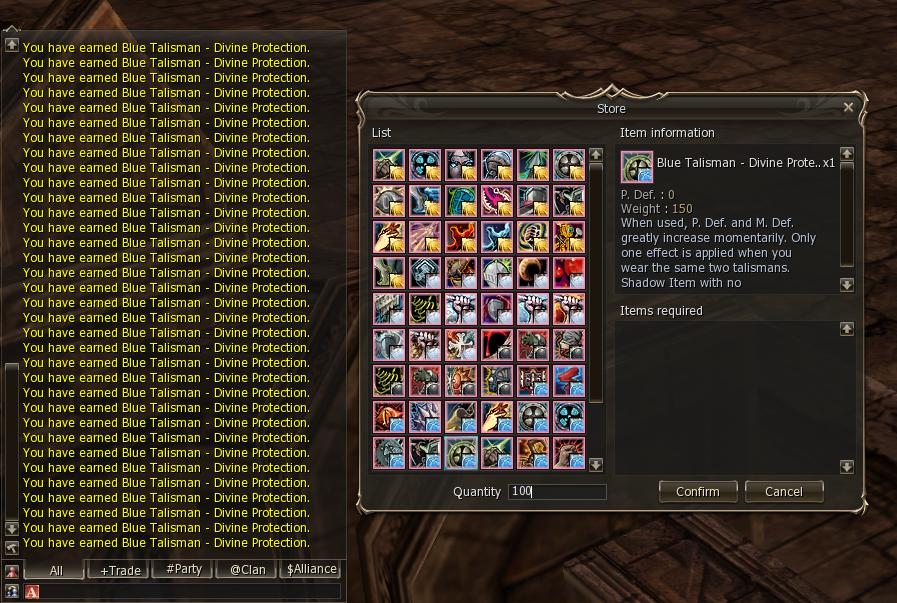
# Лимит покупки предметов
Индикатор лимита покупки предметов.
# Скины
Опциональные файлы SysTexture, меняющие внешний вид интерфейса. По умолчанию у нас используется скин Dark с доработками L2 After Work — ничего отдельно скачивать и устанавливать не нужно.
- Dark
- Скин по умолчанию на L2 After Work, с нашими собственными доработками.